Un ghid clar. De la configurare la vânzare.
Configurează MicroPOS, adaugă produsele și începe să vinzi. Găsești aici pașii ilustrați pentru Android și Windows, de la conectarea casei de marcat până la SGR și șabloane de atribute.
57 subcapitole disponibile
subcapitole găsitesubcapitole disponibile01Despre MicroPOS și compatibilitate
6 subcapitole
1.1Despre MicroPOS
Ce este MicroPOS?
MicroPOS este o soluție software POS pentru Android și Windows, creată pentru comercianții care au nevoie de un proces de vânzare simplu, rapid și mobil.
Aplicația poate fi utilizată pe calculatoare Windows, telefoane și tablete Android și poate fi utilizată împreună cu echipamente fiscale compatibile. MicroPOS poate fi utilizat și pe anumite echipamente fiscale All-in-One, în care interfața POS, platforma Android și partea fiscală sunt integrate într-un singur echipament.
MicroPOS este conceput pentru efectuarea rapidă a vânzărilor, gestionarea nomenclatorului de produse și comunicarea cu echipamentele fiscale compatibile.
Aplicația poate funcționa online sau offline, în funcție de configurație și de funcționalitatea utilizată.
Pentru cine este MicroPOS?
MicroPOS este potrivit pentru:
- magazine și puncte de vânzare;
- puncte de vânzare fixe;
- activități comerciale mobile;
- vânzători ambulanți;
- comercianți care au nevoie de o soluție POS pe telefon sau tabletă;
- utilizatori care doresc o soluție POS simplă și rapidă;
- scenarii în care este utilizat un echipament fiscal All-in-One.
Ce poți face cu MicroPOS?
Cu MicroPOS poți:
- gestiona nomenclatorul de produse;
- efectua vânzări;
- emite bonuri fiscale;
- utiliza mai multe metode de încasare;
- comunica cu echipamente fiscale compatibile;
- genera rapoarte fiscale AMEF;
genera raport MF (Memoria Fiscală)
genera rapoarte de vânzări; pe produse; categorii; prin atribute
- efectua operațiuni de introducere și retragere numerar;
- consulta istoricul bonurilor;
- relista bonuri emise, în configurațiile compatibile;
- utiliza aplicația online sau offline, în funcție de configurație;
- utiliza soluții de plată integrate, acolo unde acestea sunt disponibile.
1.2Ce nu face MicroPOS
MicroPOS este o soluție dedicată activității de vânzare, gestionării nomenclatorului de produse și operațiunilor fiscale asociate.
MicroPOS nu este o soluție de contabilitate și nu realizează operațiuni contabile precum:
- întocmirea balanțelor contabile;
- întocmirea fișelor de cont;
- alte operațiuni specifice contabilității financiare.
Pentru astfel de funcționalități extinse sunt necesare soluții dedicate, precum MicroERP.
1.3Platforme și echipamente
Dispozitive Windows
MicroPOS poate fi utilizat pe calculatoare Windows, împreună cu echipamente fiscale compatibile. Verifică modelul casei de marcat și metoda de conectare înainte de configurare.
Dispozitive Android
MicroPOS este o aplicație pentru Android și poate fi utilizată pe:
- telefoane Android;
- tablete Android;
- echipamente POS All-in-One compatibile.
În cazul utilizării unui dispozitiv Android împreună cu o casă de marcat externă, arhitectura este:
Dispozitiv Android → MicroPOS → Echipament fiscal
Compatibilitatea trebuie verificată pentru combinația completă dintre dispozitiv, versiunea Android, MicroPOS, modelul casei de marcat și metoda de conectare.
Faptul că un dispozitiv Android este compatibil cu aplicația nu înseamnă automat că orice echipament fiscal poate fi conectat la acesta.
1.4Case de marcat compatibile
MicroPOS este compatibil cu echipamente fiscale din gamele Datecs, Daisy, Custom, Orgtech, Tremol, Partner și Incotex. Modelul exact, interfața și accesoriile se verifică pentru configurația folosită.
1.5Echipamente All-in-One
MicroPOS poate fi utilizat și pe anumite echipamente fiscale All-in-One, precum:
Datecs BlueCash 50;
Partner Touch Evo.
Beko X30TR
În cazul unui echipament All-in-One, platforma Android, interfața POS și funcționalitatea fiscală sunt integrate în același echipament.
În această configurație nu este necesară conectarea unei case de marcat externe separate atunci când echipamentul utilizat are modulul fiscal integrat și este configurat corespunzător.
Arhitectura este:
Platformă Android integrată → MicroPOS → Modul fiscal integrat
1.6Comunicarea fiscală
MicroPOS are funcționalitatea de comunicare fiscală integrată.
Pentru funcționarea standard a MicroPOS nu este necesară configurarea unui driver FiscalNet separat.
În cazul utilizării unei case de marcat externe, MicroPOS comunică direct cu echipamentul fiscal prin metoda de conectare configurată pentru modelul respectiv.
02Configurarea aplicației
12 subcapitole
2.1Înainte de prima configurare
Pregătește datele companiei și echipamentul fiscal pe care îl vei folosi. Pe Android și Windows, configurarea urmează aceiași pași principali:
- identificarea companiei;
- verificarea configurației;
- alegerea casei de marcat;
- conectarea casei de marcat;
- configurarea utilizatorului administrator;
- configurarea produselor;
- configurarea metodelor de încasare;
- testarea fluxului de vânzare.
2.2Configurarea inițială
La prima pornire, MicroPOS te ghidează prin configurarea inițială.
Fluxul general este:
Companie → Conexiune și casă de marcat → Administrator → Produse → Vânzare
Configurația exactă poate varia în funcție de echipamentul și scenariul utilizat.
Urmează etapele de mai jos. Apasă o imagine pentru a o mări.
2.3Identificarea companiei
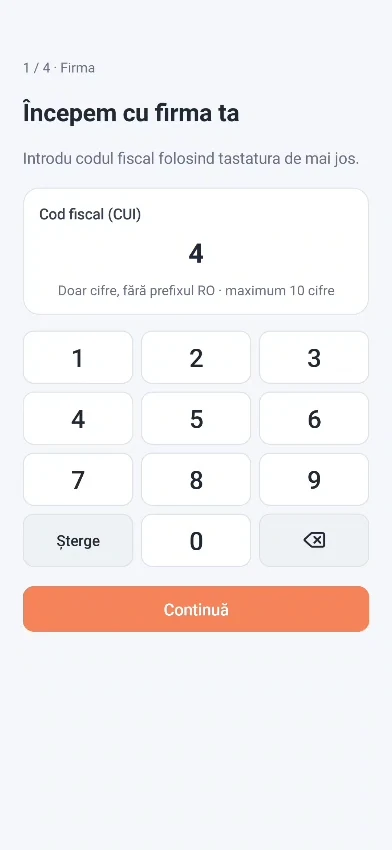
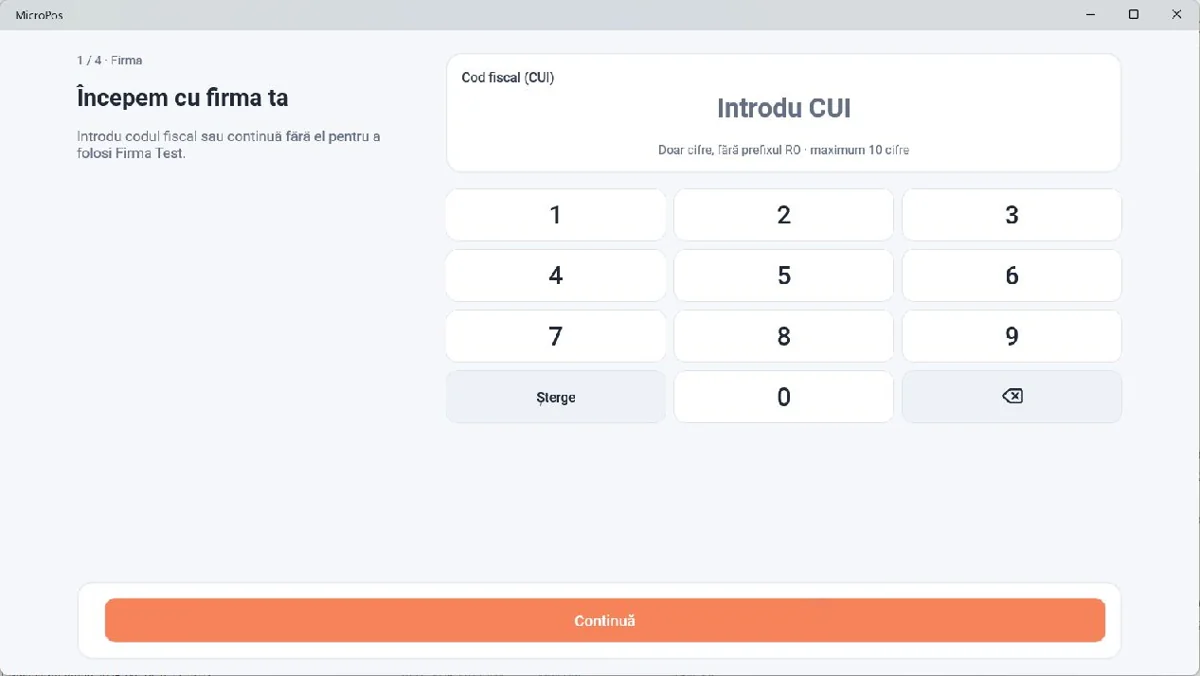
Ecranul „Începem cu firma ta”
La prima configurare, MicroPOS solicită codul fiscal al companiei.
Ecranul conține câmpul:
Cod fiscal (CUI)
CUI-ul poate fi introdus utilizând tastatura numerică afișată în aplicație.
Elemente disponibile
- câmp pentru CUI;
- tastatură numerică;
- buton de ștergere;
- buton pentru ștergerea ultimei cifre;
- butonul Continuă.
Cum introduci CUI-ul
- Introdu codul fiscal al companiei.
- Verifică valoarea introdusă.
- Apasă Continuă.
MicroPOS verifică informațiile companiei.
Utilizarea firmei de test
MicroPOS oferă și posibilitatea de a utiliza aplicația în modul de test, fără introducerea unui CUI.
Pentru a accesa firma de test:
- Lasă câmpul Cod fiscal (CUI) necompletat.
- Apasă Continuă - fără a introduce CUI.
MicroPOS configurează o firmă de test, care poate fi utilizată pentru familiarizarea cu aplicația și testarea funcționalităților disponibile.
2.4Verificarea companiei
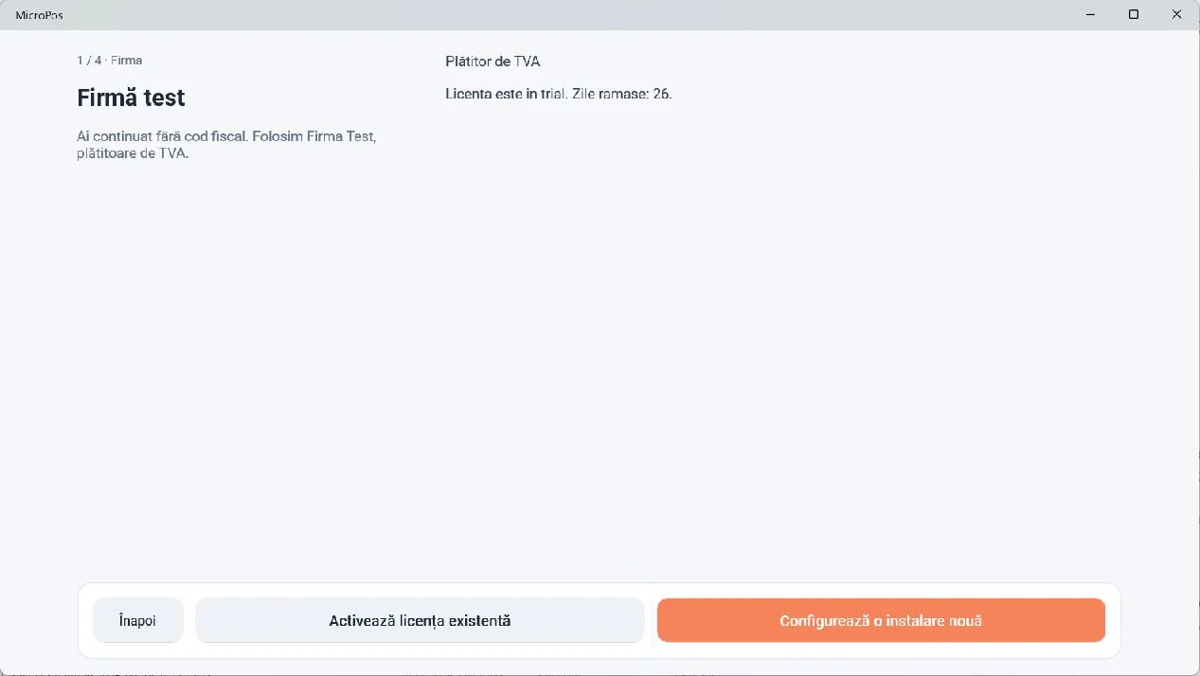
Windows: în Firma Test apar „Activează licența existentă” și „Configurează o instalare nouă”. Pentru configurarea ilustrată a fost folosită instalarea nouă.
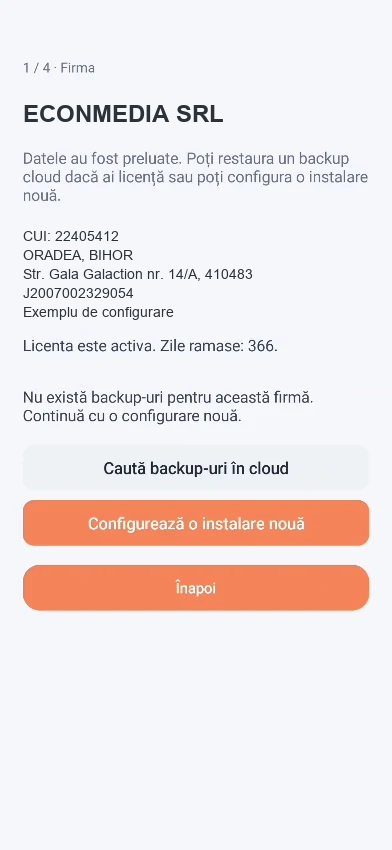
După introducerea CUI-ului, MicroPOS poate afișa informațiile asociate companiei.
În funcție de configurație, pot fi afișate:
- denumirea companiei;
- codul fiscal;
- datele companiei;
- informații despre licență;
- perioada de valabilitate a licenței.
În această etapă pot fi disponibile opțiuni precum:
- căutarea unui backup în cloud;
- configurarea unei instalări noi;
- revenirea la pasul anterior.
2.5Alegerea casei de marcat
Metoda de conectare
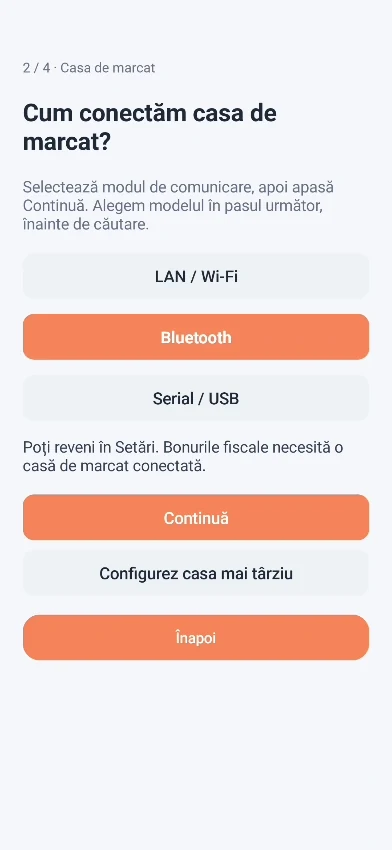
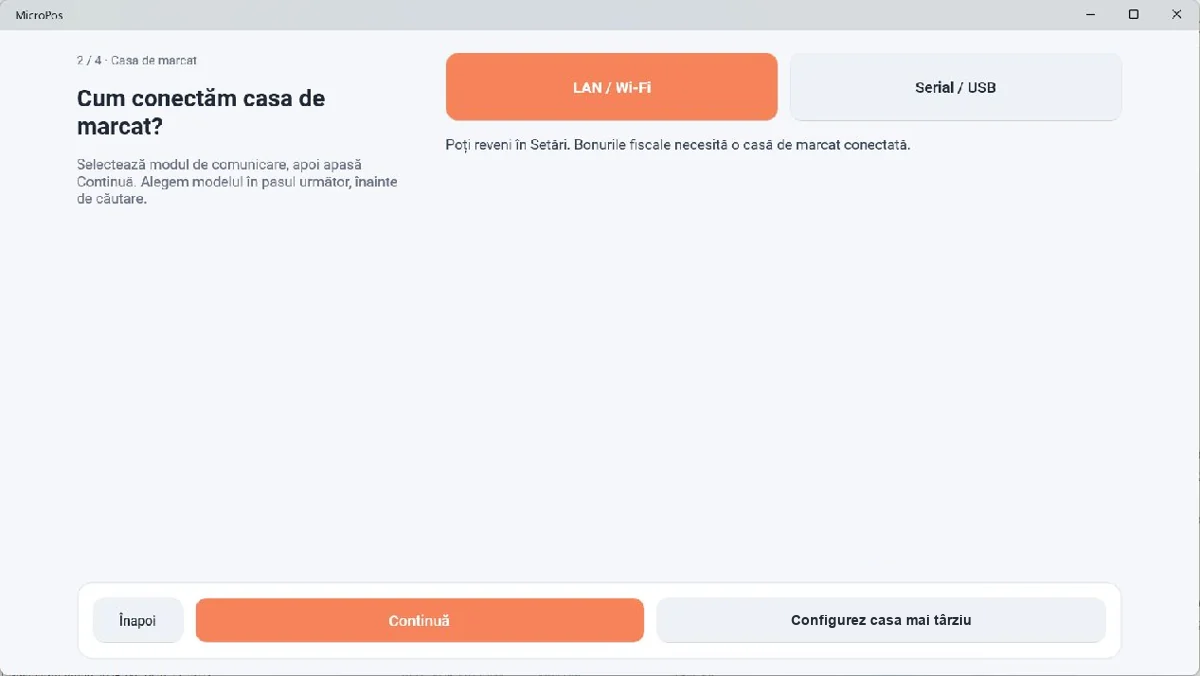
Pe Android, în înregistrarea de configurare, ecranul „Cum conectăm casa de marcat?” apare înaintea alegerii modelului. Sunt afișate opțiunile LAN / Wi-Fi, Bluetooth și Serial / USB.
Selectează modul de comunicare potrivit echipamentului tău, apoi apasă Continuă. În exemplul Android este selectat Bluetooth. Pe Windows sunt afișate LAN / Wi-Fi și Serial / USB. Selectează metoda acceptată de echipamentul fiscal; opțiunea „Configurez casa mai târziu” permite continuarea fără conectare imediată.
Ecranul „Alege casa de marcat”
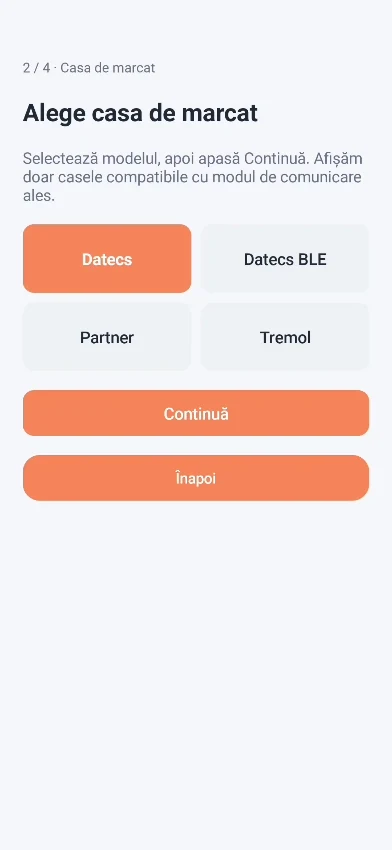
În timpul configurării inițiale, MicroPOS solicită selectarea echipamentului fiscal.
În aplicație sunt disponibile opțiuni pentru echipamente precum:
- Datecs;
- Datecs BLE;
- Partner;
- Tremol.
Lista depinde de configurația disponibilă.
Alegerea casei de marcat
- Identifică producătorul/modelul corespunzător echipamentului utilizat.
- Selectează opțiunea corespunzătoare.
- Apasă Continuă.
Este important ca echipamentul selectat în MicroPOS să corespundă echipamentului utilizat în configurația reală.
2.6Conectarea casei de marcat
Windows: conectarea se configurează prin LAN / Wi-Fi sau Serial / USB, în funcție de model. Pașii Bluetooth de mai jos sunt pentru Android. Parametrii și compatibilitatea echipamentului fiscal se confirmă pentru configurația utilizată.
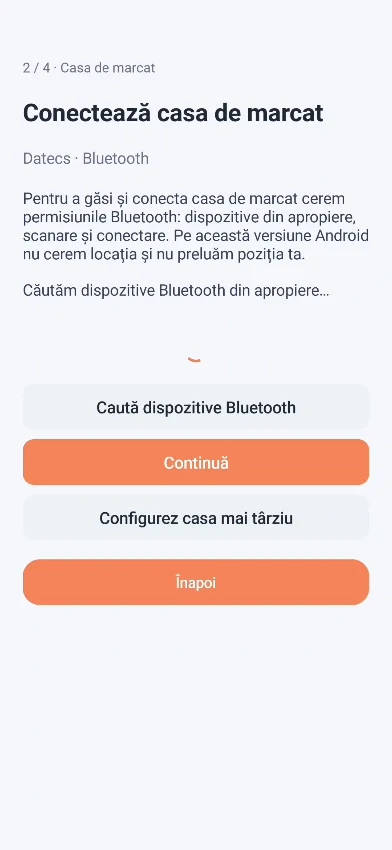
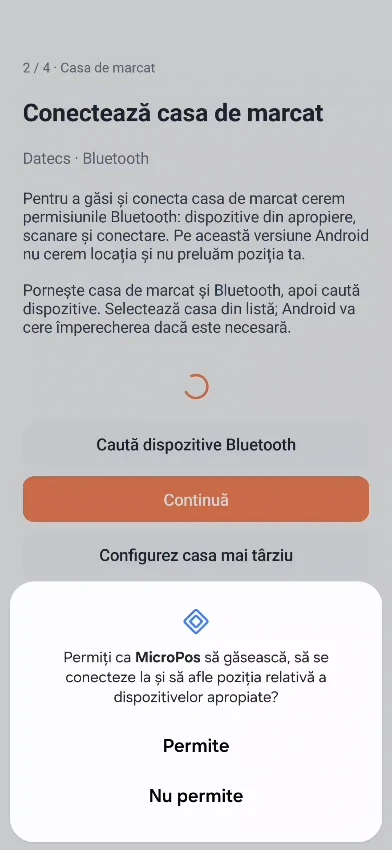
Ecranul „Conectează casa de marcat”
În funcție de echipamentul utilizat, MicroPOS poate utiliza Bluetooth pentru comunicarea cu casa de marcat.
Ecranul poate include:
Caută dispozitive Bluetooth
Continuă
Configurez casa mai târziu
Înapoi
2.7Permisiunea Bluetooth — Android
La prima utilizare a funcției de căutare a dispozitivelor, Android poate solicita permisiunea pentru ca MicroPOS să identifice și să se conecteze la dispozitivele din apropiere.
Pentru configurarea casei de marcat prin Bluetooth:
- Permite accesul solicitat de Android.
- Activează Bluetooth, dacă acesta nu este activ.
- Asigură-te că echipamentul fiscal este pornit.
- Continuă configurarea în MicroPOS.
2.8Căutarea dispozitivelor Bluetooth — Android
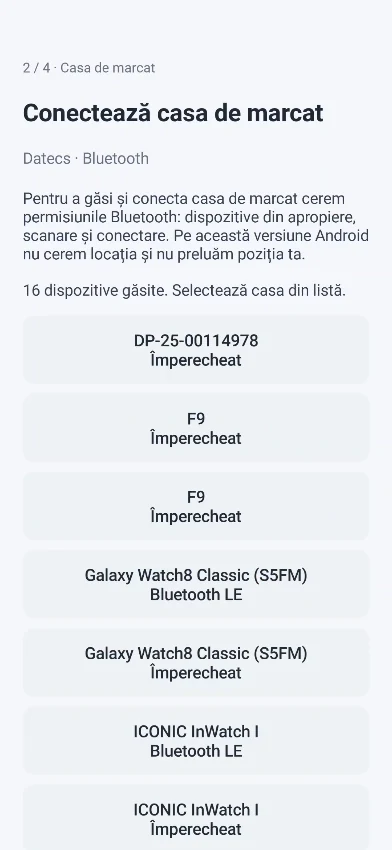
După acordarea permisiunii, MicroPOS poate căuta dispozitive Bluetooth disponibile în apropiere.
Procedură
- Pornește casa de marcat.
- Activează Bluetooth pe dispozitivul Android.
- Apasă Caută dispozitive Bluetooth.
- Așteaptă afișarea dispozitivelor disponibile.
- Identifică echipamentul fiscal.
- Selectează dispozitivul corespunzător.
- Finalizează împerecherea, dacă Android solicită acest lucru.
- Continuă configurarea în MicroPOS.
Dacă echipamentul nu este afișat, verifică dacă acesta este pornit, dacă Bluetooth este activ și dacă dispozitivul se află în raza de comunicare.
2.9Configurarea casei de marcat mai târziu
MicroPOS permite și continuarea configurării fără conectarea imediată a casei de marcat.
Opțiunea:
Configurez casa mai târziu
poate fi utilizată atunci când:
- echipamentul fiscal nu este disponibil în momentul configurării;
- conectarea urmează să fie făcută ulterior;
- configurarea aplicației trebuie continuată înainte de instalarea echipamentului fiscal.
2.10Configurarea administratorului
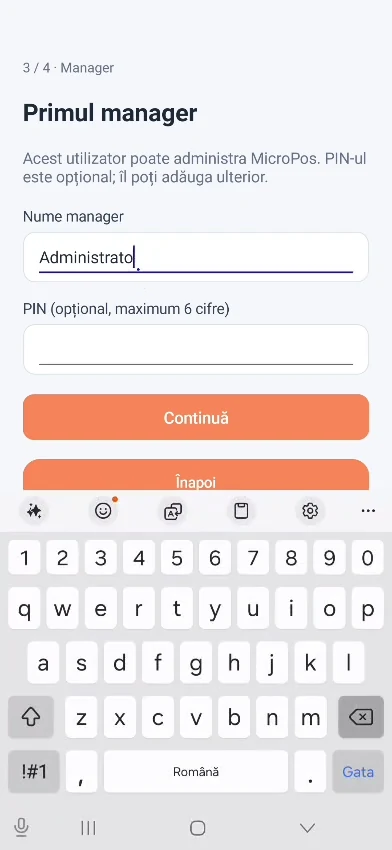
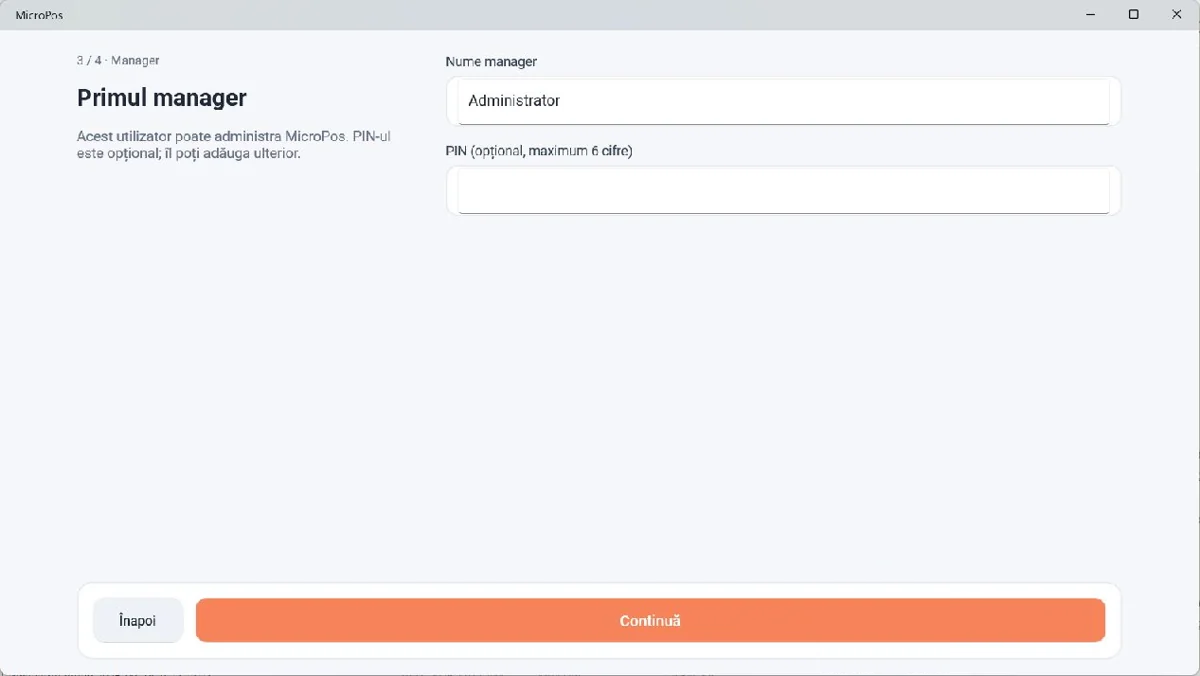
Ecranul „Primul manager”
În cadrul configurării inițiale, MicroPOS solicită configurarea primului utilizator cu drepturi de administrare.
Ecranul poate conține:
Nume manager
PIN
Aplicația indică faptul că PIN-ul este opțional și poate fi adăugat ulterior.
Configurarea administratorului
- Introdu numele managerului.
- Introdu PIN-ul, dacă dorești să utilizezi autentificarea prin PIN.
- Apasă Continuă.
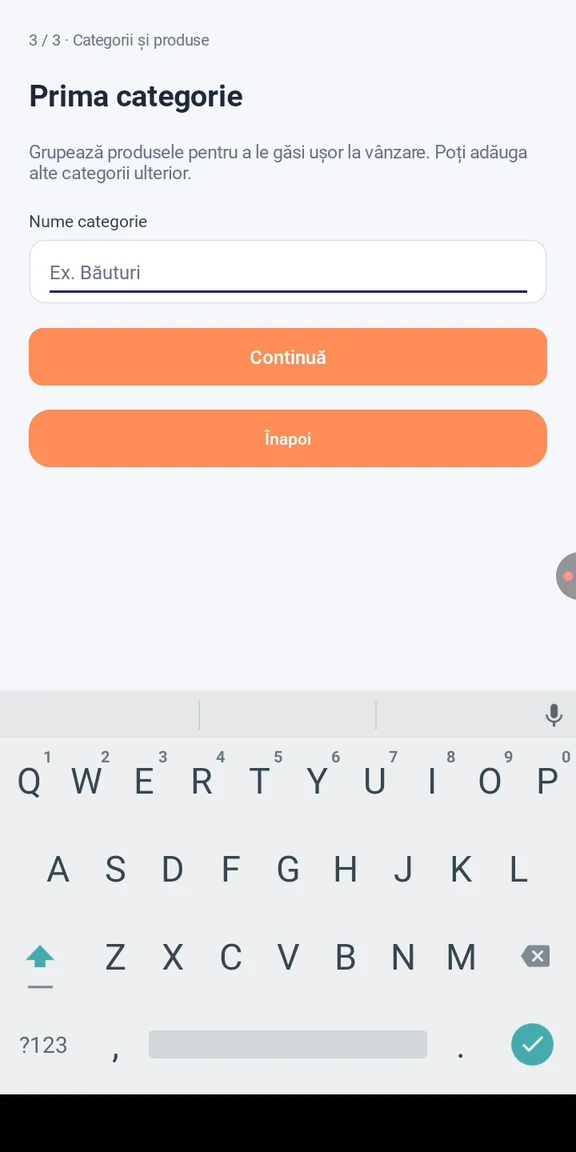
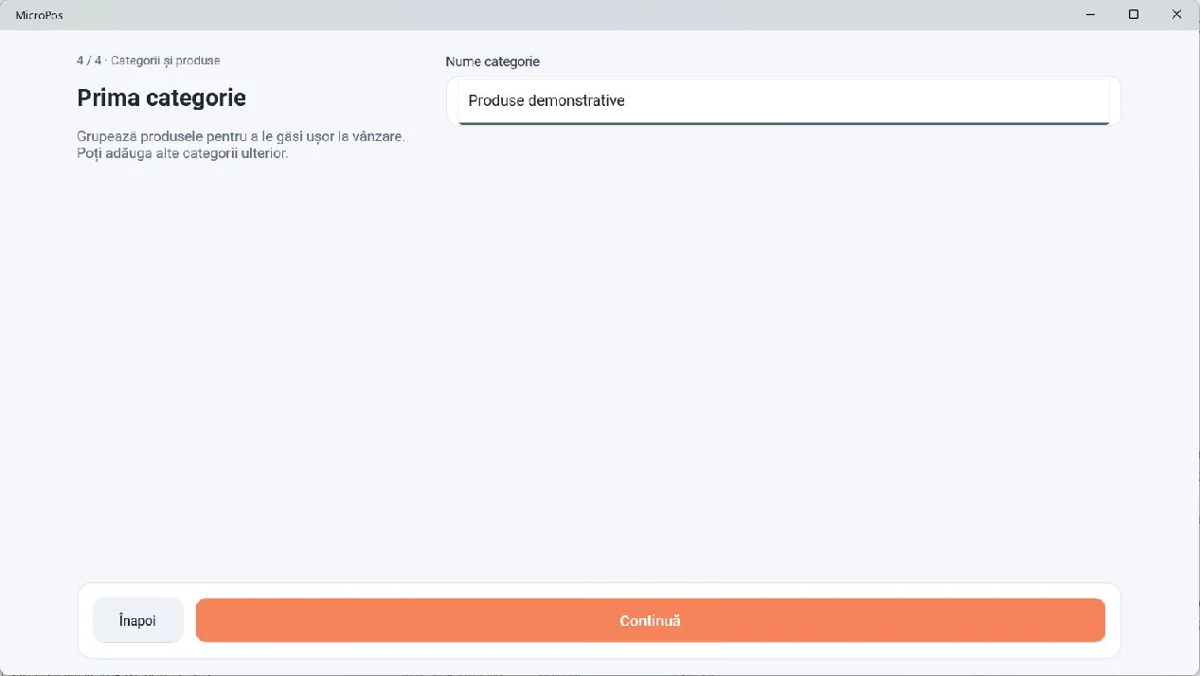
2.11Configurarea primei categorii
MicroPOS permite organizarea produselor pe categorii.
În timpul configurării inițiale poate fi solicitată crearea primei categorii.
Crearea categoriei
- Introdu numele categoriei.
- Apasă Continuă.
Categoria este creată și poate fi utilizată pentru produsele din nomenclator.
Exemple de categorii:
- Băuturi;
- Cafea;
- Produse alimentare;
- Produse diverse.
2.12Configurarea primului produs
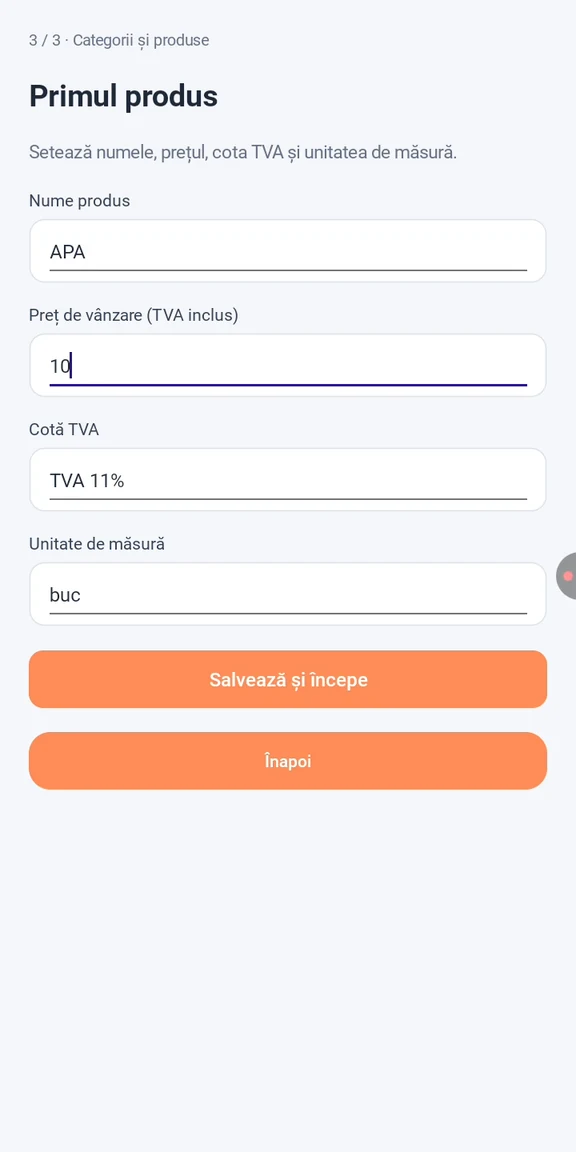
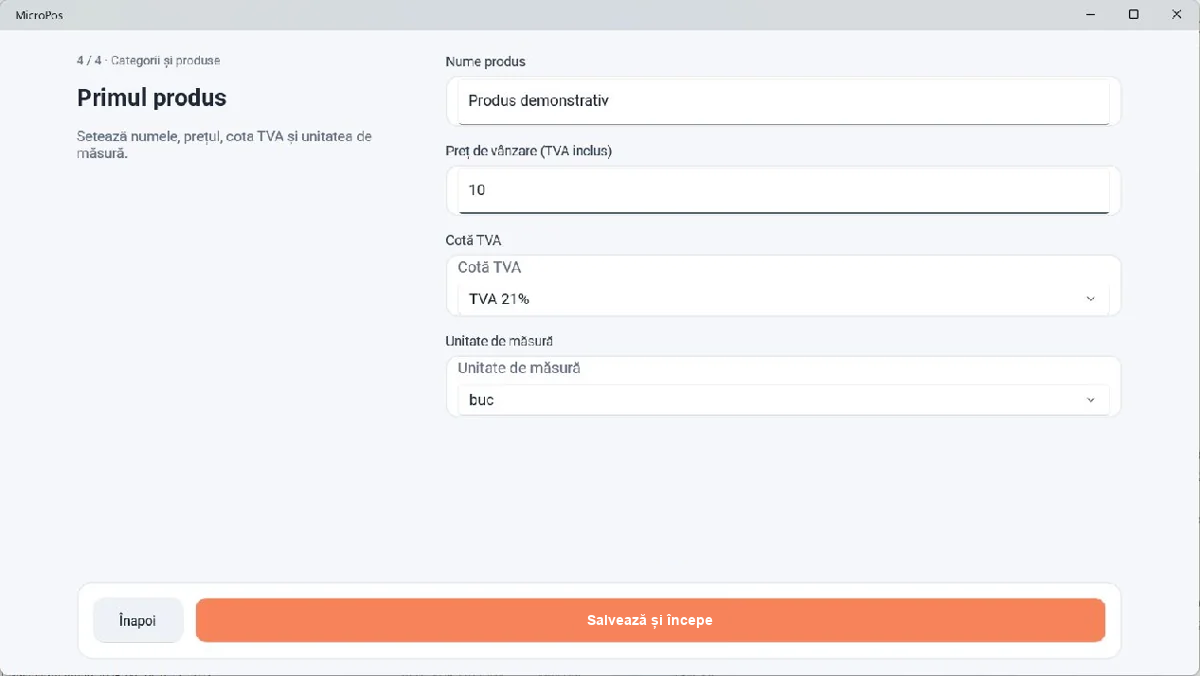
Ecranul „Primul produs”
În timpul configurării inițiale poate fi solicitată adăugarea primului produs.
Informațiile disponibile includ:
Nume produs
Preț de vânzare (TVA inclus)
Cotă TVA
Unitate de măsură
Numele produsului
Introdu denumirea produsului care va fi afișată în nomenclator și în ecranul de vânzare.
Prețul
Introdu prețul de vânzare al produsului.
MicroPOS afișează prețul ca:
Preț de vânzare (TVA inclus)
Cota TVA
Selectează cota TVA corespunzătoare produsului.
În aplicație sunt disponibile opțiuni precum:
- TVA 21%;
- TVA 11%;
- TVA 0%.
Cotele disponibile pot varia în funcție de configurație.
Unitatea de măsură
Selectează unitatea de măsură utilizată pentru produs.
Exemplul prezentat în interfață este:
buc
Salvarea produsului
După completarea datelor:
- Verifică informațiile introduse.
- Apasă Salvează și începe.
MicroPOS finalizează configurarea inițială.
03Produse, SGR și șabloane
6 subcapitole
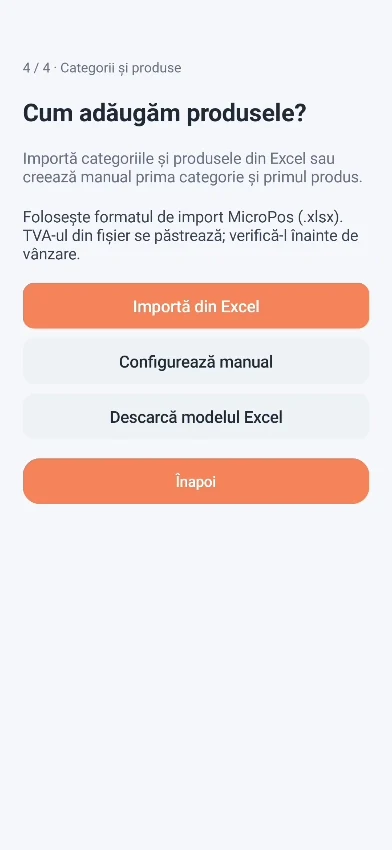
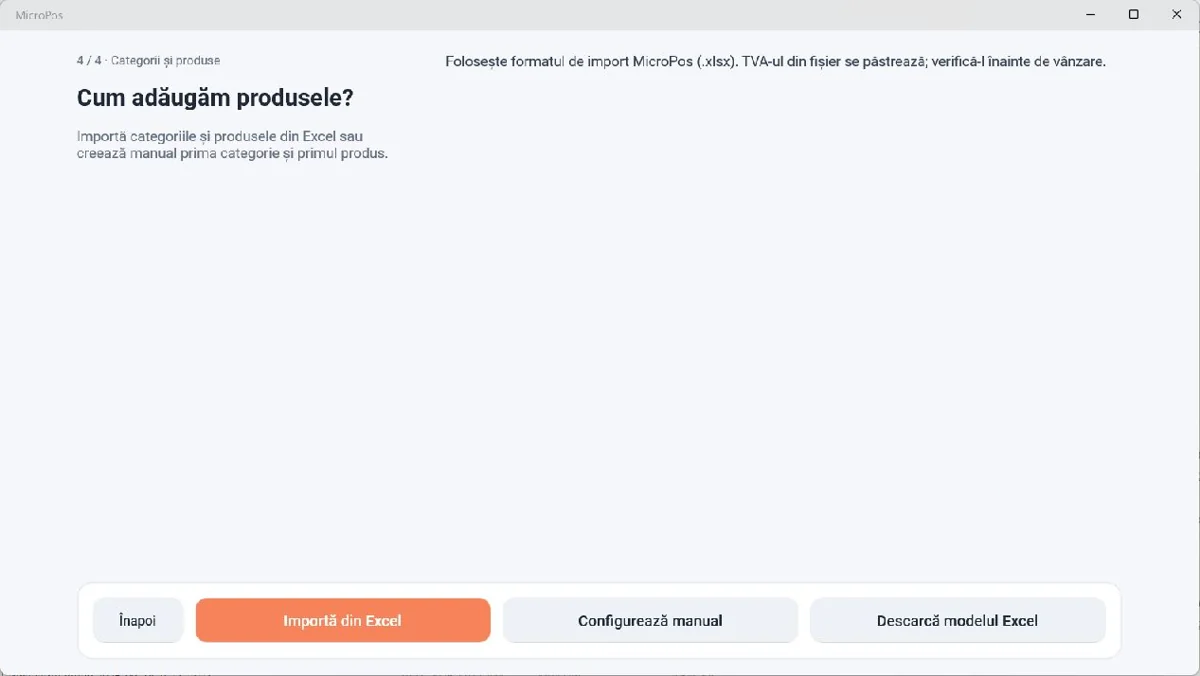
3.1Adăugarea produselor
MicroPOS permite două metode principale de configurare a produselor:
import din Excel;
configurare manuală.
Ecranul de configurare poate afișa opțiunile:
Importă din Excel
Configurează manual
Descarcă modelul Excel
Înapoi
3.2Importul produselor din Excel
Importul din Excel permite configurarea mai rapidă a unui nomenclator cu un număr mare de produse.
Descărcarea modelului Excel
MicroPOS pune la dispoziție un model Excel care poate fi utilizat pentru pregătirea produselor.
Pentru a pregăti importul:
Accesează opțiunea Descarcă modelul Excel.
Salvează fișierul.
Completează informațiile produselor.
Salvează fișierul.
Revino în MicroPOS.
Selectează Importă din Excel.
Selectează fișierul pregătit.
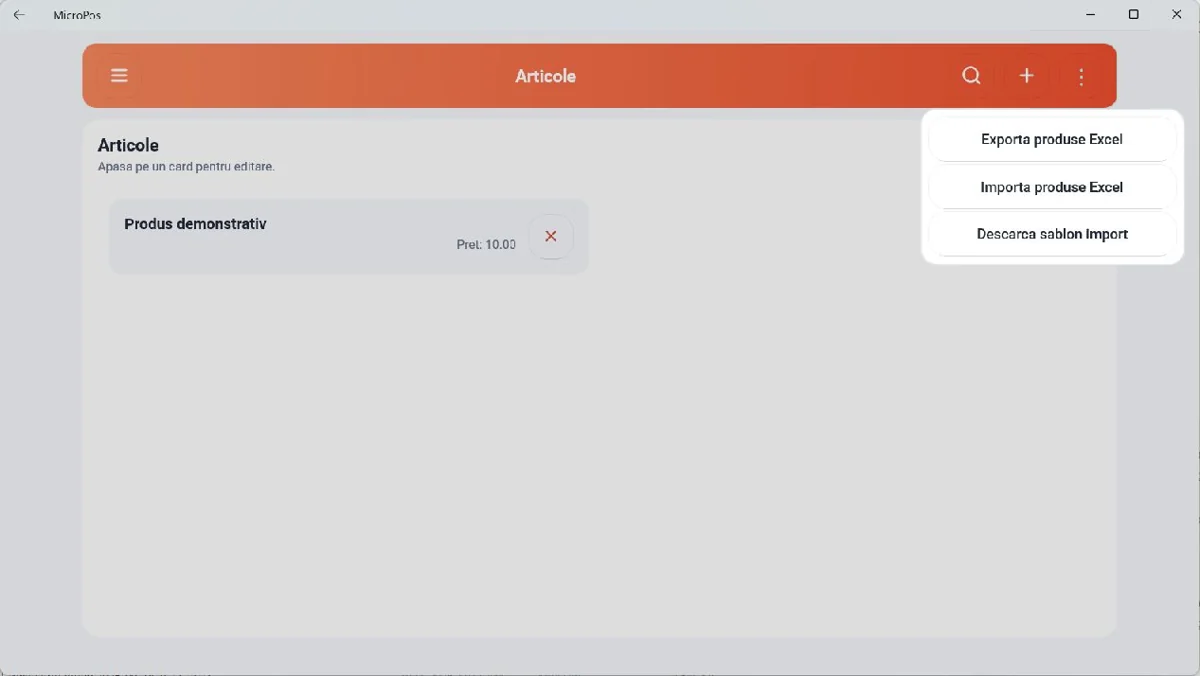
Windows: în lista Articole, meniul cu trei puncte oferă importul, exportul și descărcarea șablonului Excel.
3.3Finalizarea importului
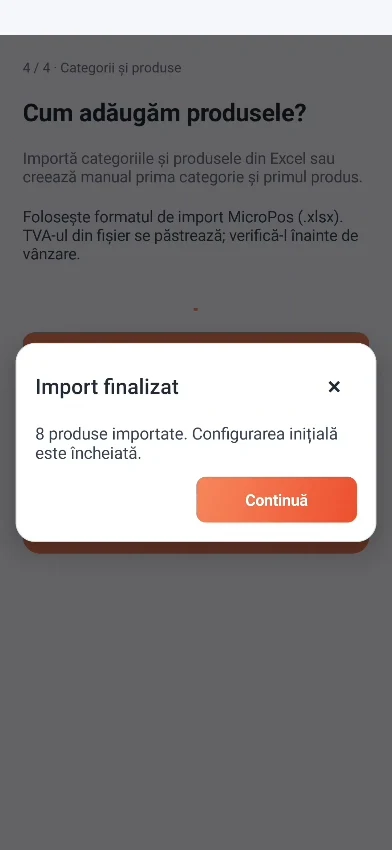
După selectarea fișierului, MicroPOS procesează datele.
La finalizarea operațiunii poate fi afișat un mesaj de confirmare de tipul:
„Import finalizat”
Aplicația poate afișa și numărul de produse importate.
După import, verifică produsele în nomenclator și în ecranul de vânzare.
3.4Configurarea manuală a produselor
Produsele pot fi adăugate și individual, fără utilizarea unui fișier Excel.
Pentru configurarea manuală:
Selectează categoria.
Adaugă produsul.
Introdu numele produsului.
Introdu prețul de vânzare.
Selectează cota TVA.
Selectează unitatea de măsură.
Salvează produsul.
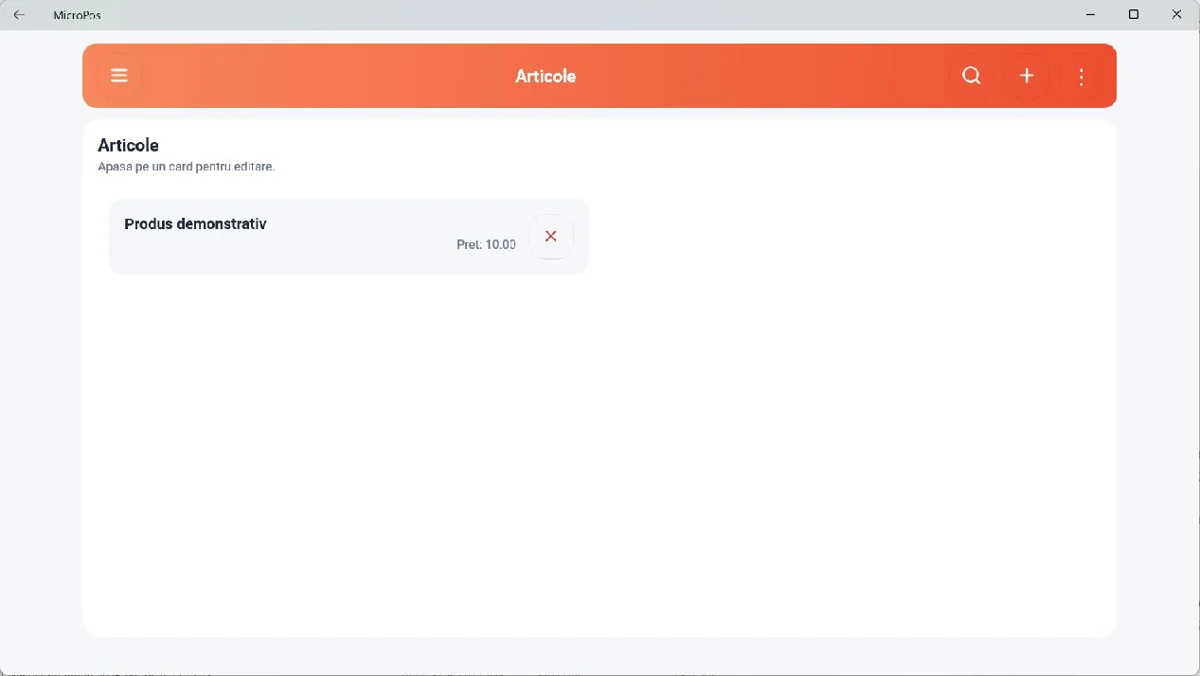
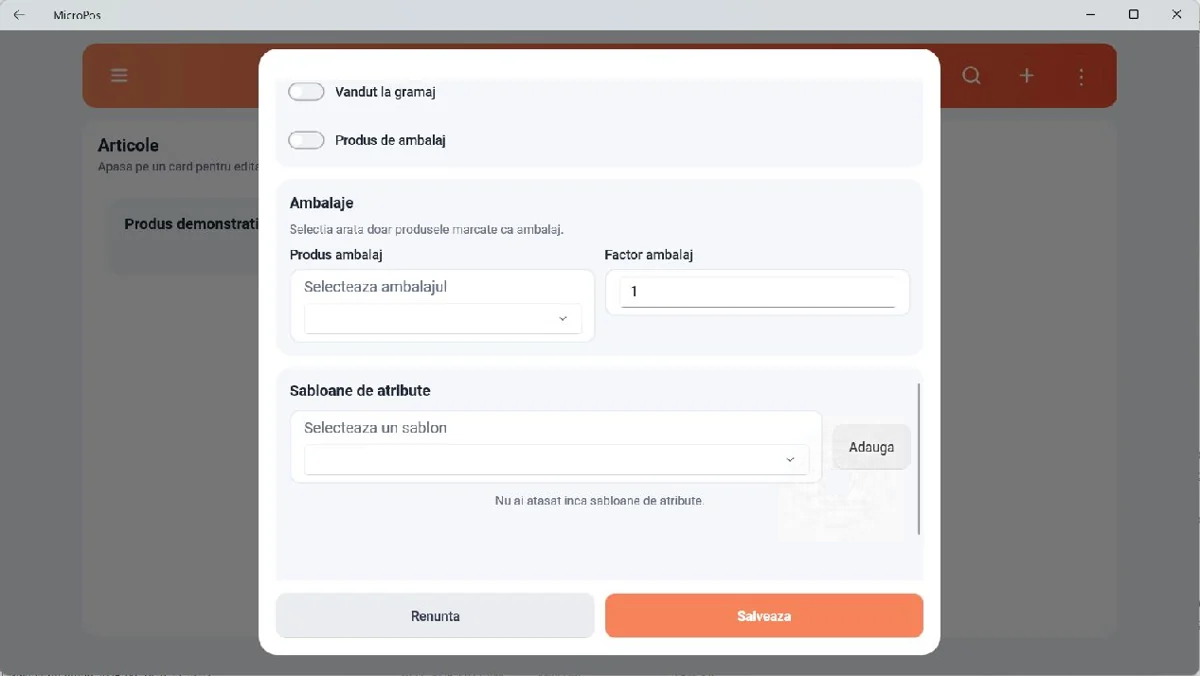
Administrarea produselor pe Windows
- Deschide meniul principal și secțiunea Administrare → Articole.
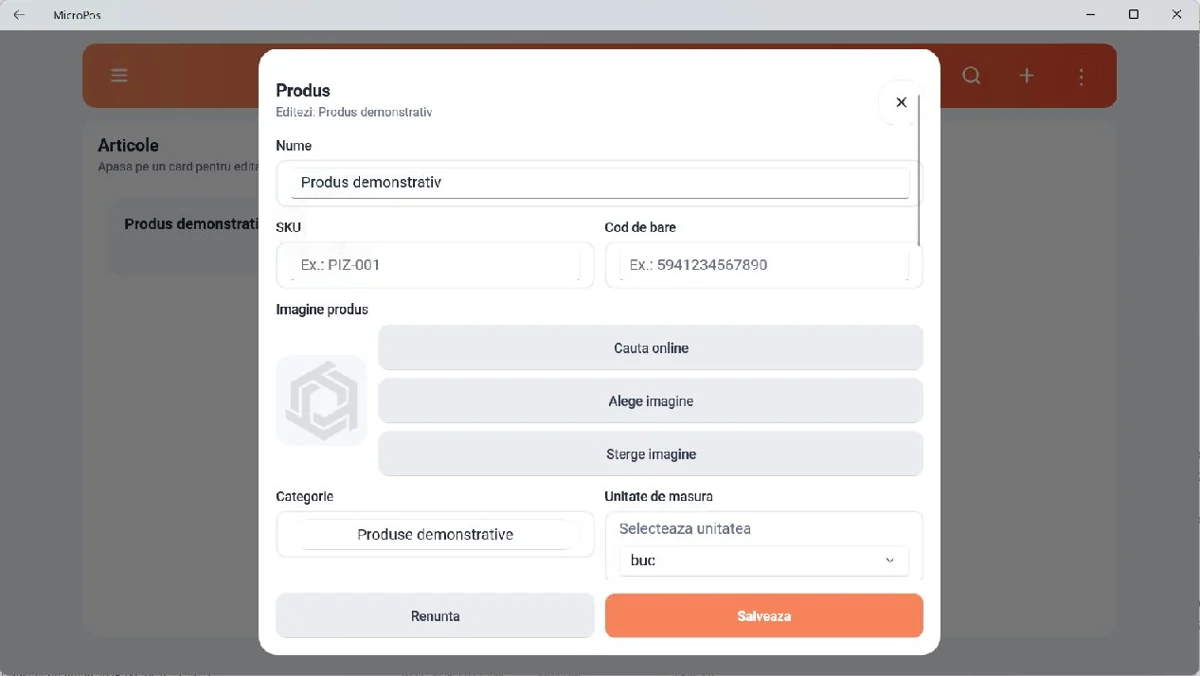
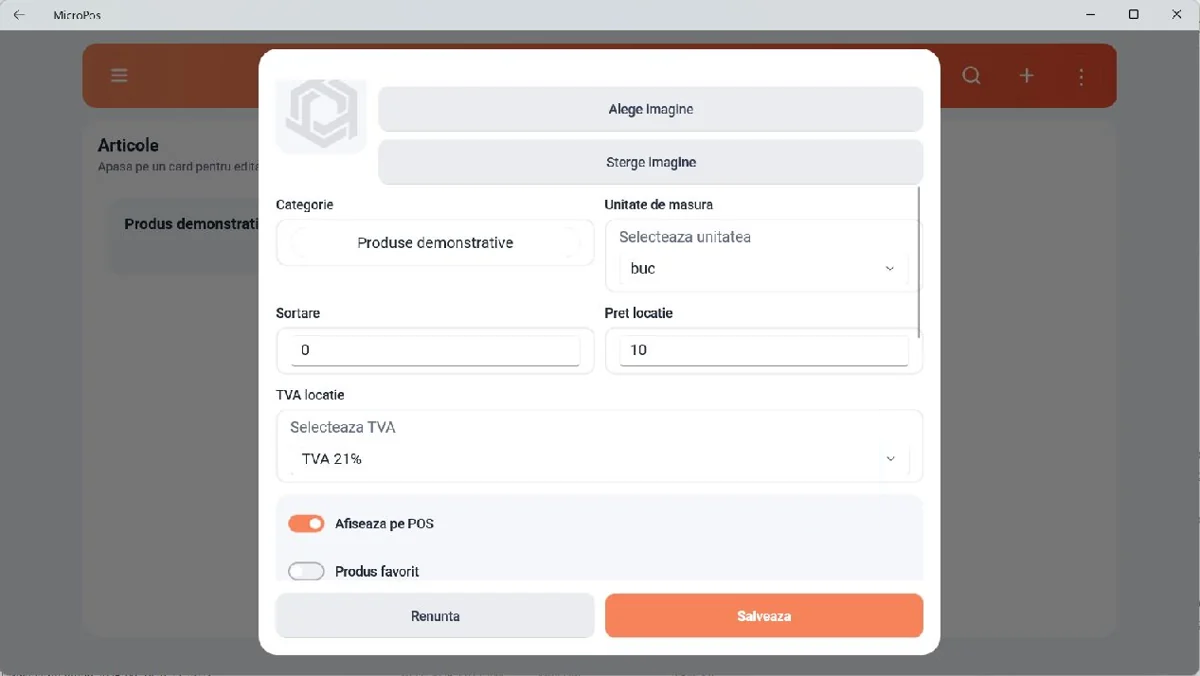
- Deschide articolul pentru a verifica datele generale, categoria, unitatea de măsură, prețul și TVA.
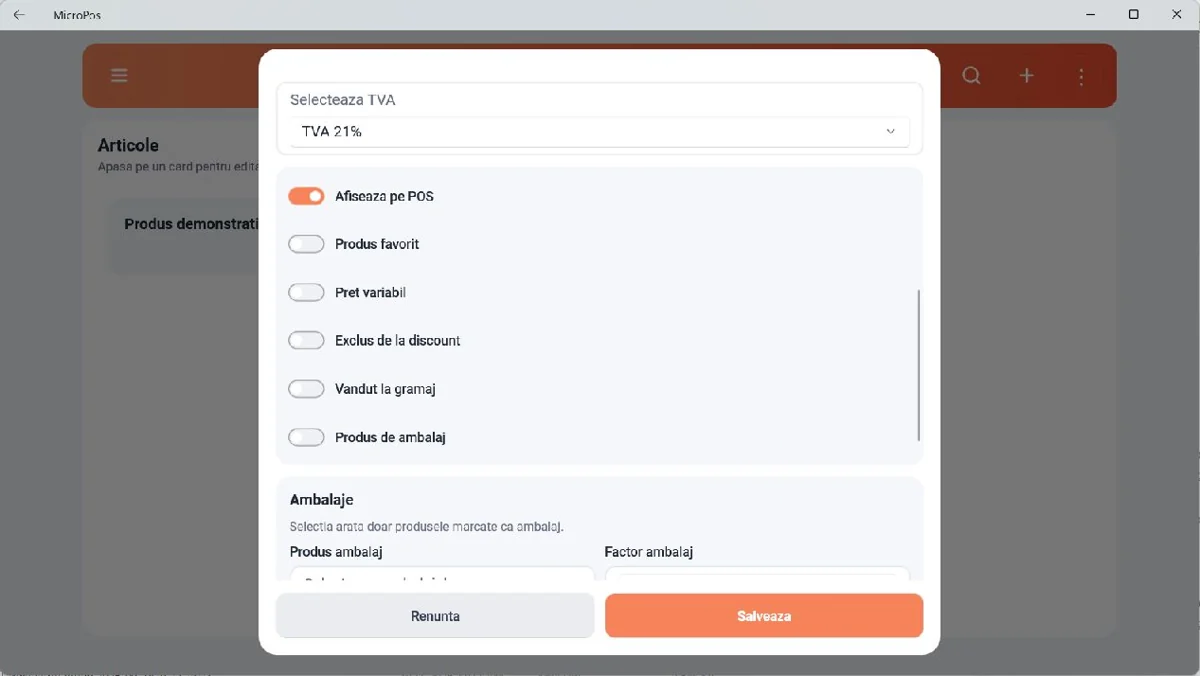
- Derulează formularul pentru opțiunile produsului, ambalaj și șablonul de atribute. Salvează modificările când datele sunt corecte.
3.5Configurarea SGR pentru produse
MicroPOS permite asocierea unui articol de ambalaj SGR produselor pentru care se aplică garanția de 0,50 lei.
Configurarea se realizează în următoarea ordine:
Crearea categoriei SGR.
Crearea articolului SGR și încadrarea acestuia în categoria SGR.
Asocierea articolului SGR cu produsele pentru care se aplică garanția.
Pasul 1 – Crearea categoriei SGR
- Deschide meniul aplicației.
- Accesează Administrare → Categorii.
- Apasă butonul + pentru adăugarea unei categorii.
- În câmpul Nume, introdu SGR.
- Lasă opțiunea Subcategorie dezactivată pentru a crea o categorie principală.
- Apasă Salvează.
Dacă această categorie există deja, utilizează categoria existentă.
Pasul 2 – Crearea articolului SGR
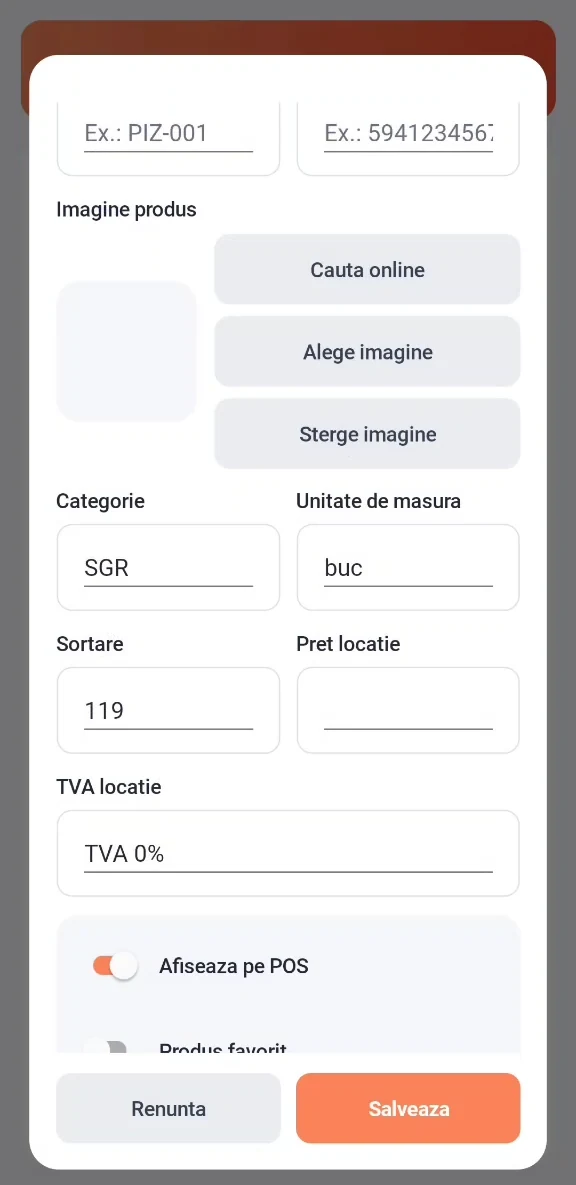
- Accesează Administrare → Articole.
- Apasă butonul + pentru adăugarea unui articol.
- În câmpul Nume, introdu SGR.
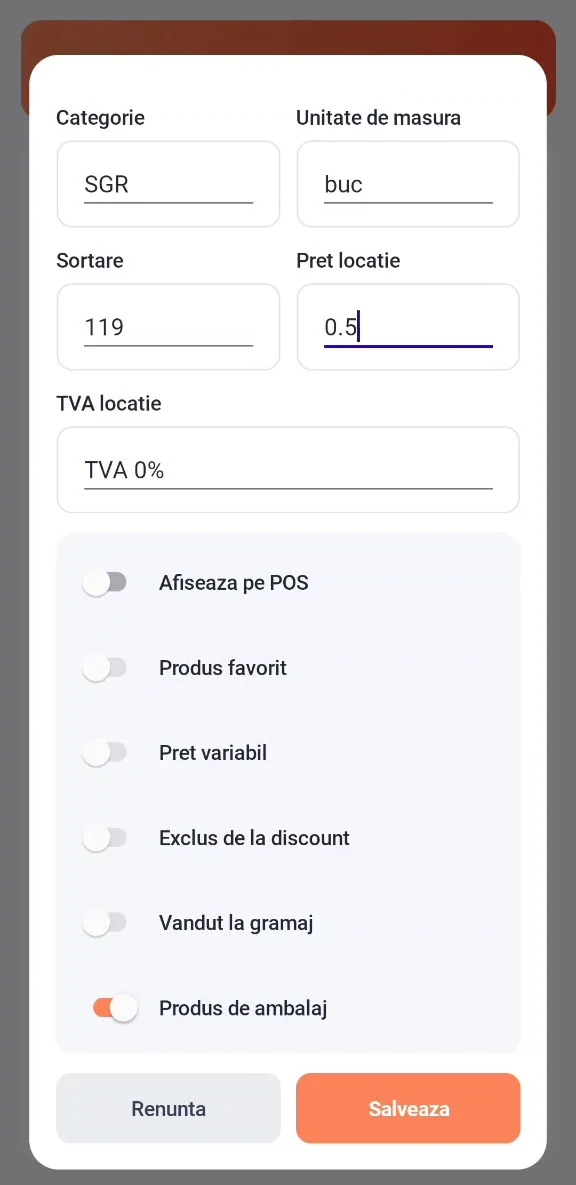
- În câmpul Categorie, selectează SGR, categoria creată la pasul anterior.
- Setează Unitate de măsură la buc.
- În câmpul Preț locație, introdu 0.5, reprezentând 0,50 lei.
- Pentru configurația prezentată în exemplu, setează TVA locație la TVA 0%.
- Dezactivează opțiunea Afișează pe POS, conform configurației prezentate.
- Activează opțiunea Produs de ambalaj.
- Verifică informațiile și apasă Salvează.
Important: verifică explicit câmpul Categorie înainte de salvare. Articolul SGR trebuie încadrat în categoria SGR.
Pasul 3 – Asocierea SGR cu un produs
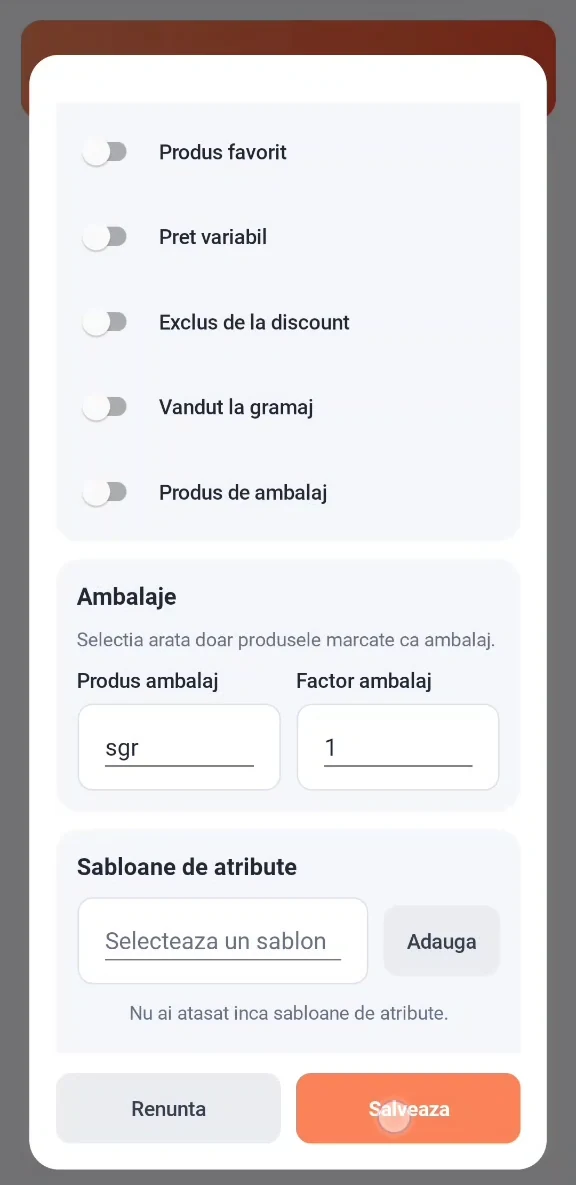
- În ecranul Articole, caută produsul pentru care se aplică garanția.
- Apasă pe cardul produsului pentru editare.
- Derulează până la secțiunea Ambalaje.
- În câmpul Produs ambalaj, selectează articolul SGR.
- Setează Factor ambalaj la 1 pentru un produs vândut la bucată, căruia îi corespunde un singur ambalaj SGR.
- Apasă Salvează.
- Repetă asocierea pentru fiecare produs pentru care se aplică garanția.
Produsul vândut își păstrează categoria proprie, de exemplu Băuturi reci. Categoria SGR se selectează pentru articolul care reprezintă garanția.
Opțiunea Produs de ambalaj se activează pe articolul SGR. În fișa produsului vândut, asocierea se face prin secțiunea Ambalaje.
Lista Produs ambalaj afișează numai articolele marcate ca Produs de ambalaj.
Verificarea configurării
După salvare, verifică:
- existența categoriei SGR;
- încadrarea articolului SGR în categoria SGR;
- prețul de 0,50 lei al articolului SGR;
- activarea opțiunii Produs de ambalaj pe articolul SGR;
- asocierea articolului SGR cu produsul vândut;
- valoarea 1 în câmpul Factor ambalaj, pentru un singur ambalaj pe bucată.
3.6Configurarea șabloanelor de atribute și a variantelor
Șabloanele de atribute permit configurarea unor grupuri de opțiuni care pot fi selectate la vânzarea unui produs.
De exemplu, pentru produsul Meniul zilei, pot fi asociate șabloane separate pentru:
- supă sau ciorbă;
- felul doi;
- garnitură;
- desert.
Fiecare șablon conține opțiunile disponibile pentru grupul respectiv. Prin selectarea acestora la vânzare se formează combinația dorită.
Produsul principal are un preț de bază. Opțiunile pot fi incluse în acest preț sau pot avea un supliment de preț.
Pasul 1 – Crearea unui șablon
- Deschide meniul aplicației.
- Accesează Administrare → Șabloane de atribute.
- Apasă butonul +.
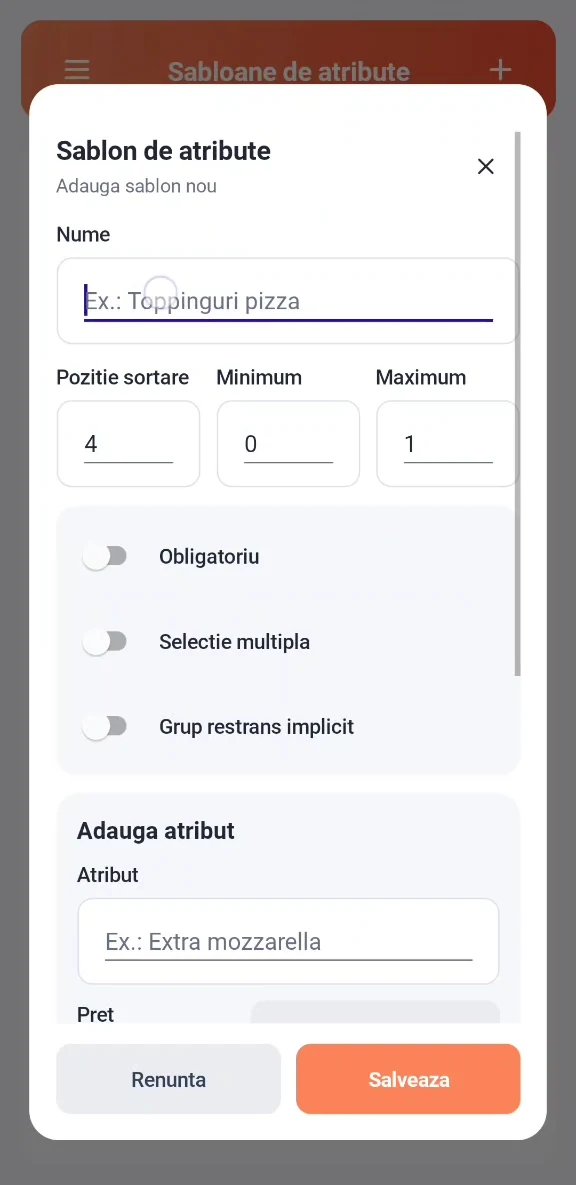
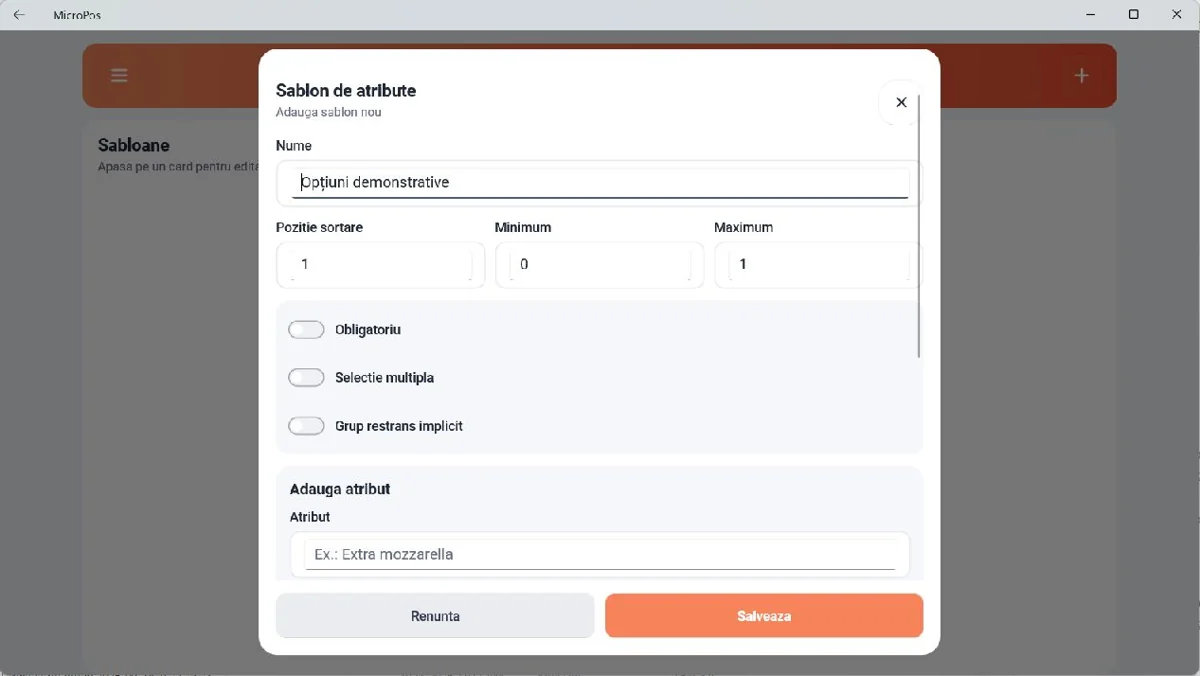
- În câmpul Nume, introdu o denumire clară, de exemplu Meniul Zilei - Desert.
- Configurează regulile de selecție.
- Adaugă atributele, conform pasului următor.
În formular sunt disponibile următoarele câmpuri și opțiuni:
Poziție sortare – stabilește ordinea de afișare a grupului.
Minimum și Maximum – stabilesc limitele numărului de opțiuni selectate.
Obligatoriu – impune selectarea a cel puțin unei opțiuni din șablonul respectiv, cu respectarea limitelor Minimum și Maximum configurate. Regula se aplică acelui șablon, independent de celelalte șabloane asociate produsului.
Selecție multiplă – permite alegerea mai multor opțiuni din același grup.
Grup restrâns implicit – stabilește afișarea inițială a grupului în formă restrânsă.
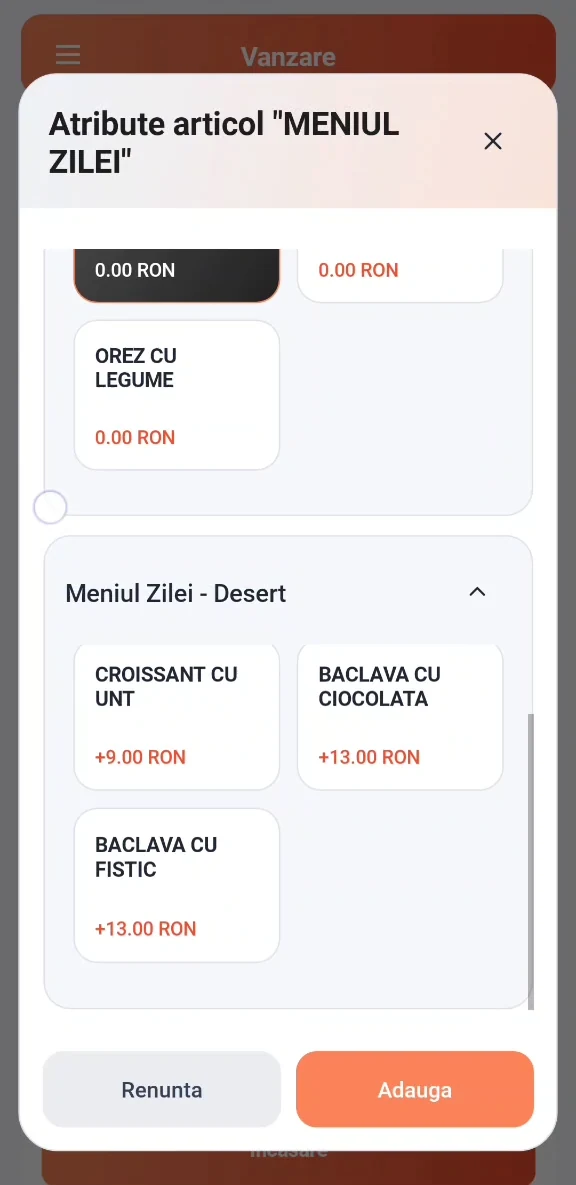
În exemplul pentru desert, șablonul are Minimum 0, Maximum 1, iar opțiunile Obligatoriu și Selecție multiplă sunt dezactivate. Desertul este astfel opțional și poate fi aleasă cel mult o variantă.
Pasul 2 – Adăugarea atributelor
În secțiunea Adaugă atribut:
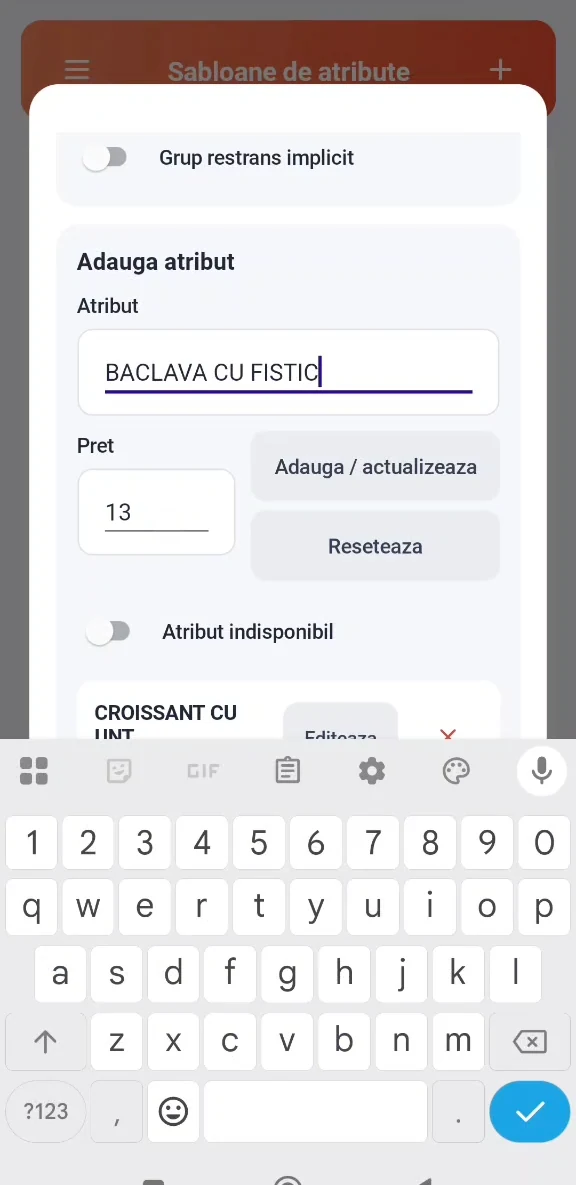
- Introdu denumirea opțiunii în câmpul Atribut. Poți căuta un articol și îl poți selecta din sugestiile afișate.
- Verifică valoarea din câmpul Preț și completează suma care trebuie adăugată la prețul de bază al produsului.
- Apasă Adaugă / actualizează.
- Repetă operațiunea pentru celelalte opțiuni.
- Verifică lista atributelor și apasă Salvează pentru salvarea șablonului.
Pentru modificarea unui atribut deja adăugat, utilizează butonul Editează, modifică informațiile și apasă Adaugă / actualizează, apoi salvează șablonul.
Formularul include și opțiunea Atribut indisponibil, pentru marcarea unei opțiuni care nu este disponibilă.
Cum se configurează prețurile
Prețul atributului reprezintă suma adăugată la prețul de bază al produsului:
0 lei – opțiunea este inclusă în prețul de bază;
o valoare pozitivă – opțiunea adaugă un supliment de preț.
De exemplu, pentru un meniu cu prețul de bază de 35 lei:
alegerea unui fel principal și a unei garnituri cu prețul atributelor de 0 lei păstrează prețul de 35 lei;
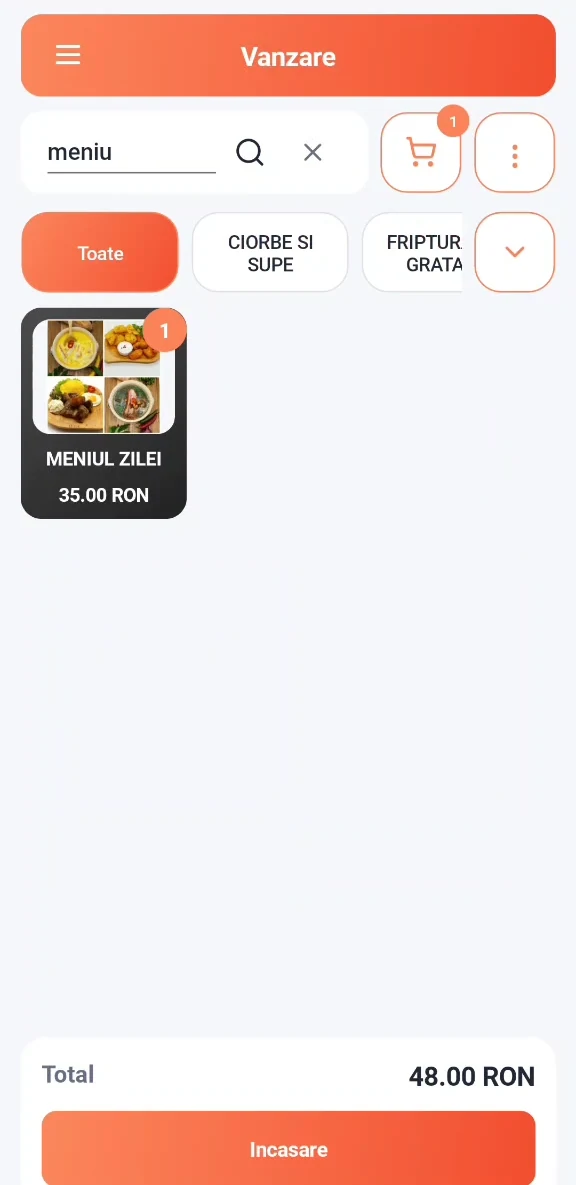
alegerea suplimentară a unui desert de 13 lei duce la un total de 48 lei.
Verifică prețul fiecărui atribut după selectarea unui articol din sugestii. Dacă opțiunea trebuie inclusă în prețul meniului, setează prețul atributului la 0.
Pasul 3 – Asocierea șablonului cu produsul
- Accesează Administrare → Articole.
- Caută produsul principal, de exemplu MENIUL ZILEI, și deschide-l pentru editare.
- Verifică prețul de bază al produsului.
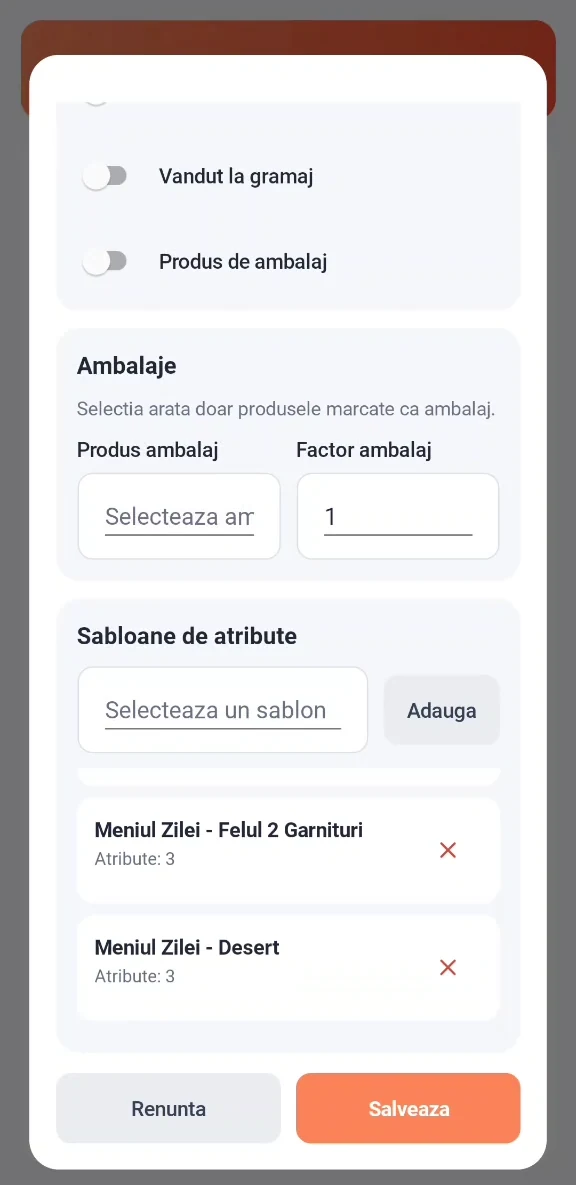
- Derulează până la secțiunea Șabloane de atribute.
- Apasă Selectează un șablon și alege șablonul dorit.
- Apasă Adaugă pentru atașarea acestuia la produs.
- Repetă operațiunea pentru celelalte grupuri de opțiuni.
- Verifică lista șabloanelor atașate și apasă Salvează.
Același produs poate avea mai multe șabloane. În exemplul prezentat, produsului MENIUL ZILEI îi sunt asociate grupuri pentru supă, carne, garnitură și desert.
Pasul 4 – Selectarea variantelor la vânzare
- Deschide ecranul Vânzare.
- Caută și selectează produsul.
- În fereastra Atribute articol, selectează opțiunile dorite din grupurile afișate.
- Respectă regulile de selecție configurate pentru fiecare grup.
- Verifică suplimentele de preț afișate.
- Apasă Adaugă.
- Verifică totalul vânzării înainte de încasare.
Cardul produsului afișează prețul de bază. Totalul vânzării ține cont și de opțiunile selectate.
Verificarea configurării
După configurare, verifică dacă șabloanele apar la selectarea produsului, dacă opțiunile sunt corecte și dacă totalul corespunde prețului de bază plus suplimentele selectate.
04Vânzare și încasare
10 subcapitole
4.1Autentificarea în MicroPOS
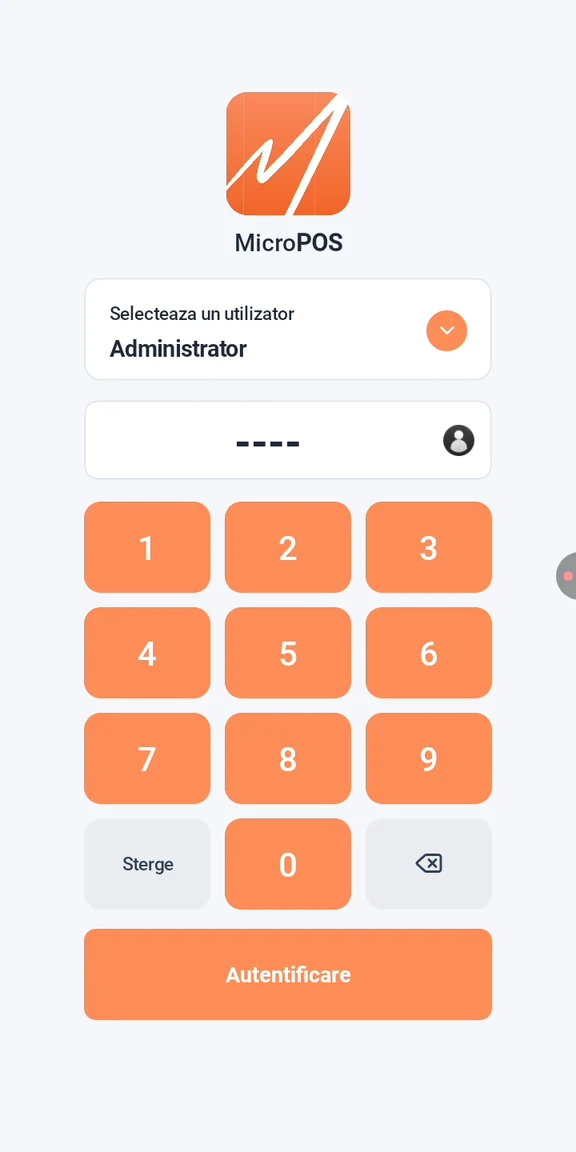
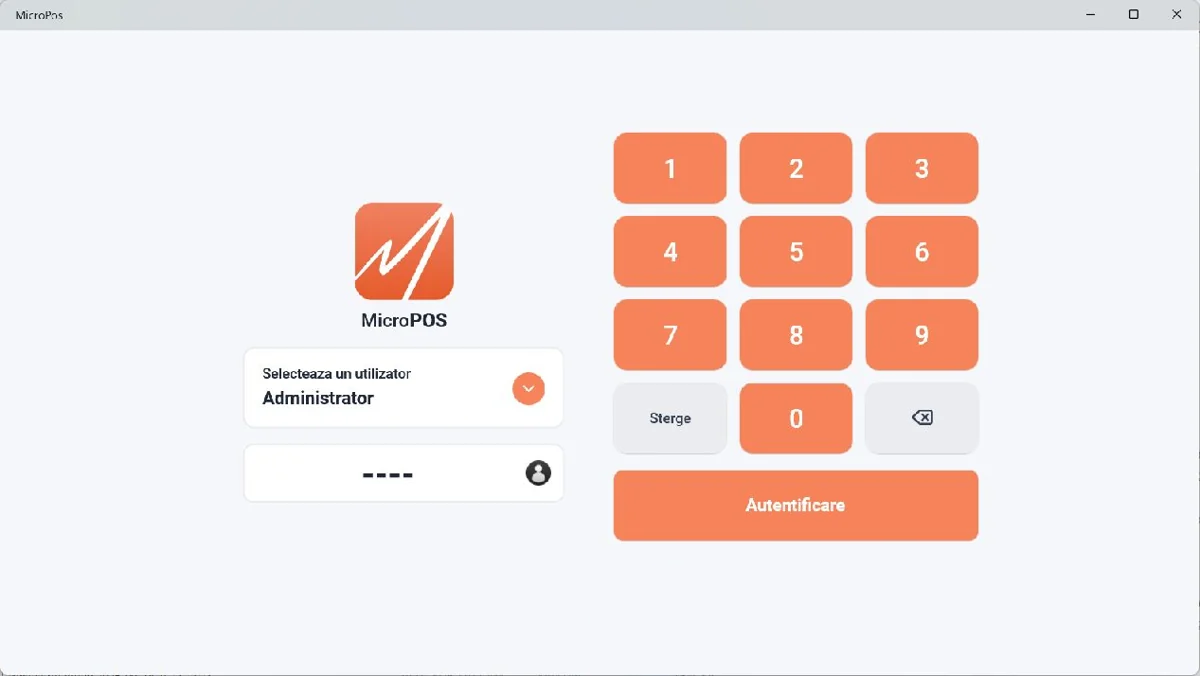
După configurarea inițială, utilizatorul poate ajunge la ecranul de autentificare.
Ecranul poate conține:
- utilizatorul selectat;
- câmpul pentru PIN;
- tastatură numerică;
- butonul Autentificare.
Autentificarea
Selectează utilizatorul.
Introdu PIN-ul, dacă acesta este configurat.
Apasă Autentificare.
După autentificare, utilizatorul este direcționat către interfața de vânzare.
4.2Ecranul de vânzare
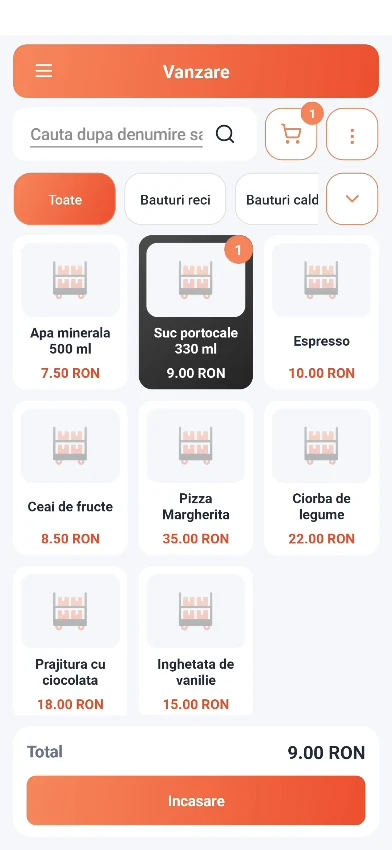
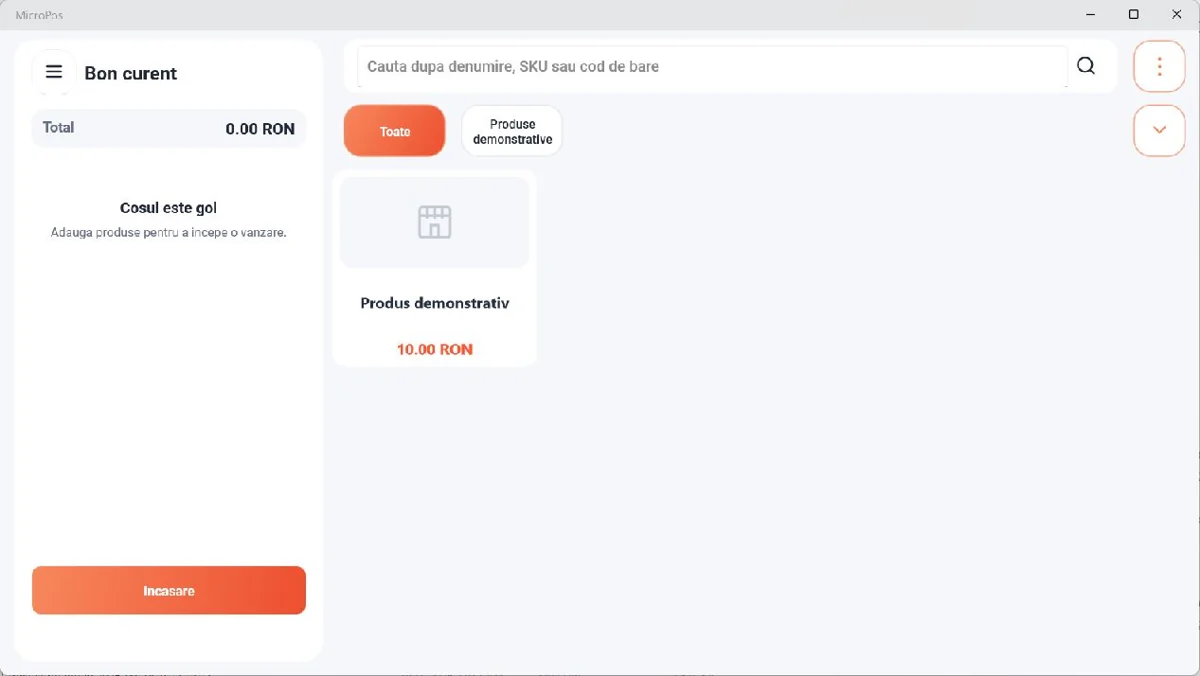
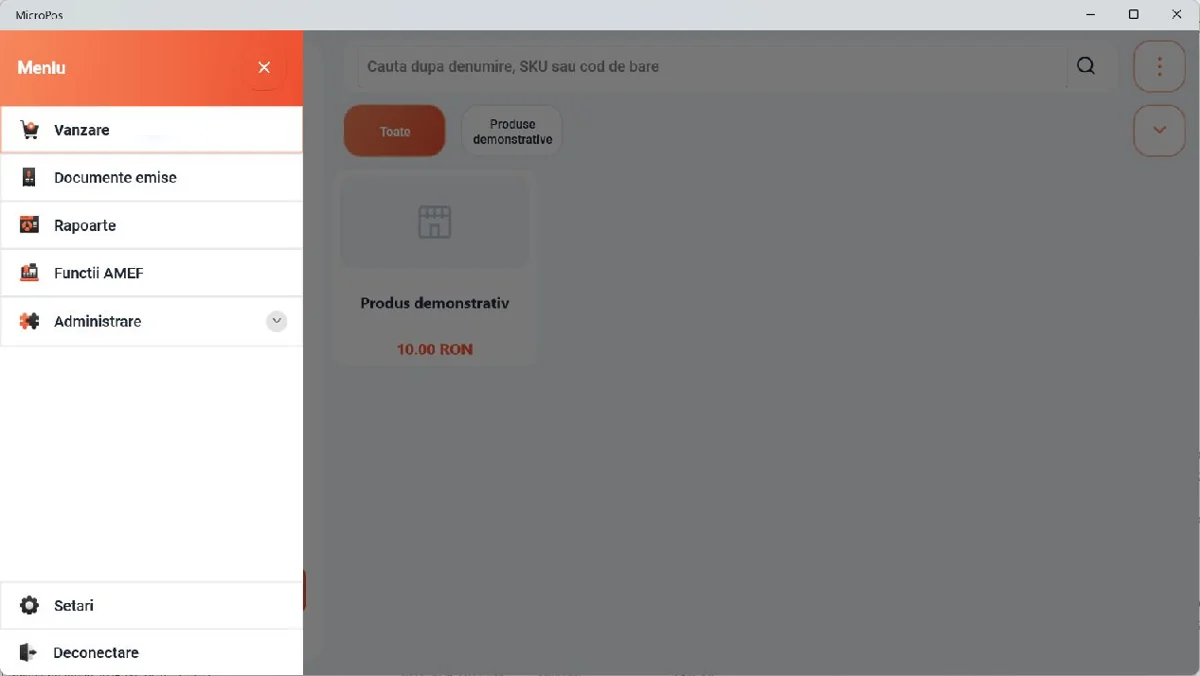
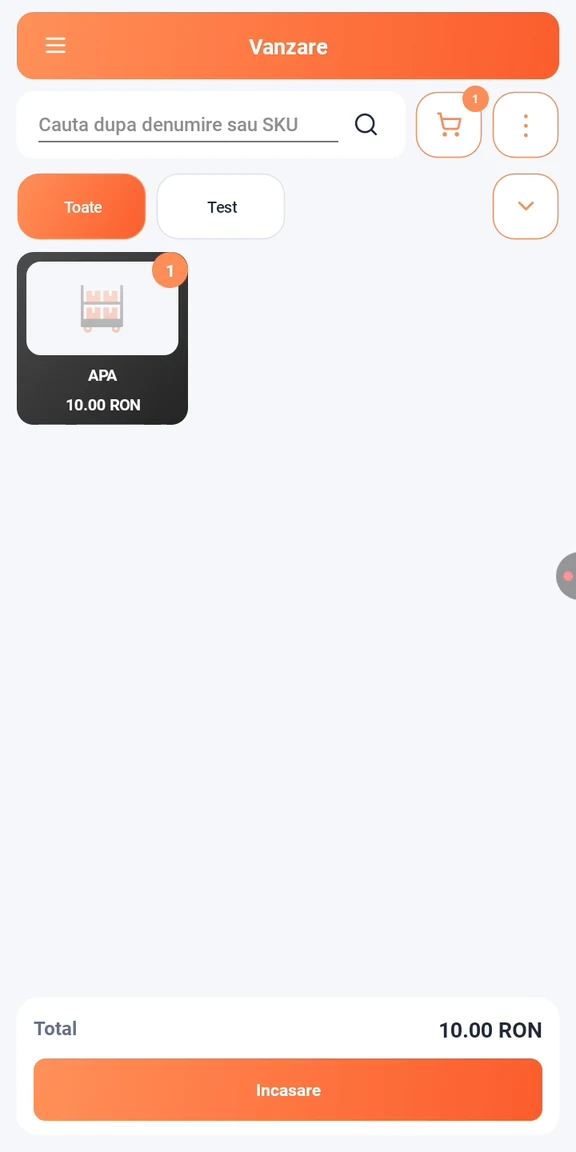
Ecranul de vânzare este interfața principală utilizată pentru efectuarea vânzărilor.
În aplicație sunt disponibile elemente precum:
- meniul aplicației;
- titlul Vânzare;
- câmpul de căutare;
- categorii de produse;
- produse afișate sub formă de carduri;
- vânzarea curentă;
- totalul vânzării;
- butonul Încasare.
4.3Căutarea unui produs
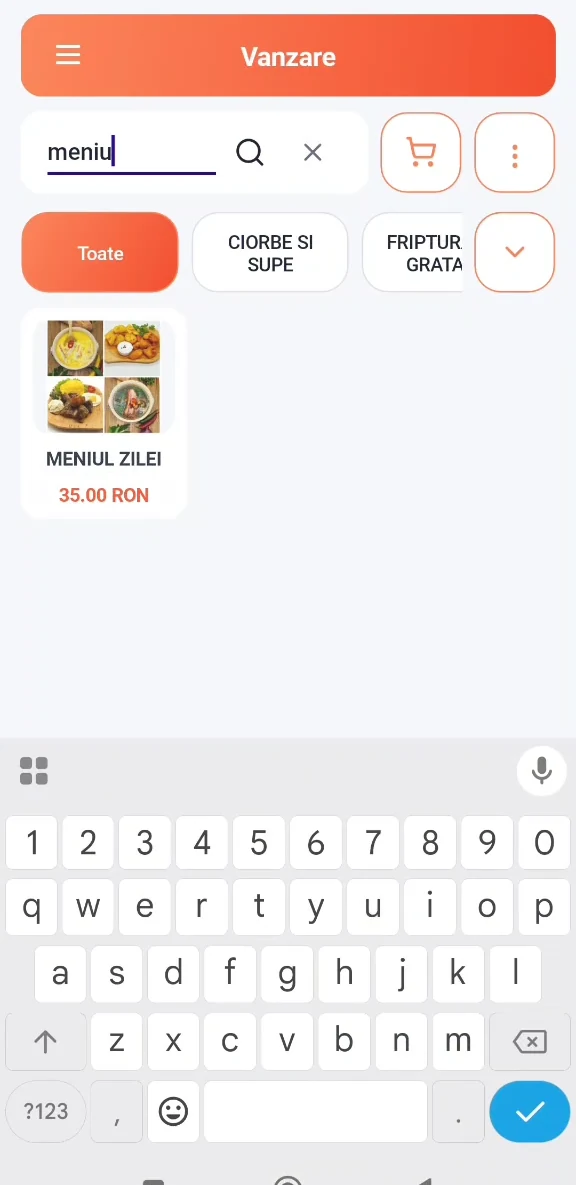
Câmpul de căutare poate fi utilizat pentru identificarea rapidă a produselor din nomenclator.
Cum cauți un produs
Apasă câmpul de căutare.
Introdu numele produsului.
Identifică produsul în rezultate.
Selectează produsul.
Produsul este adăugat la vânzarea curentă.
4.4Selectarea produselor din categorii
Produsele pot fi organizate pe categorii.
Pentru selectarea unui produs:
Selectează categoria dorită.
Identifică produsul.
Apasă pe produs.
Produsul este adăugat la vânzare.
Produsele sunt prezentate în interfață sub formă de carduri.
Un card de produs poate afișa:
- denumirea produsului;
- imaginea/icoana produsului, dacă este configurată;
- prețul.
4.5Vânzarea curentă
După selectarea unui produs, acesta este adăugat în vânzarea curentă.
Zona de vânzare afișează informațiile relevante pentru operațiune.
În funcție de configurație, pot fi afișate:
- produsele selectate;
- cantitățile;
- prețurile;
- valoarea produselor;
- totalul vânzării.
Înainte de încasare, operatorul trebuie să verifice produsele și valoarea totală.
4.6Încasarea unei vânzări
După selectarea tuturor produselor:
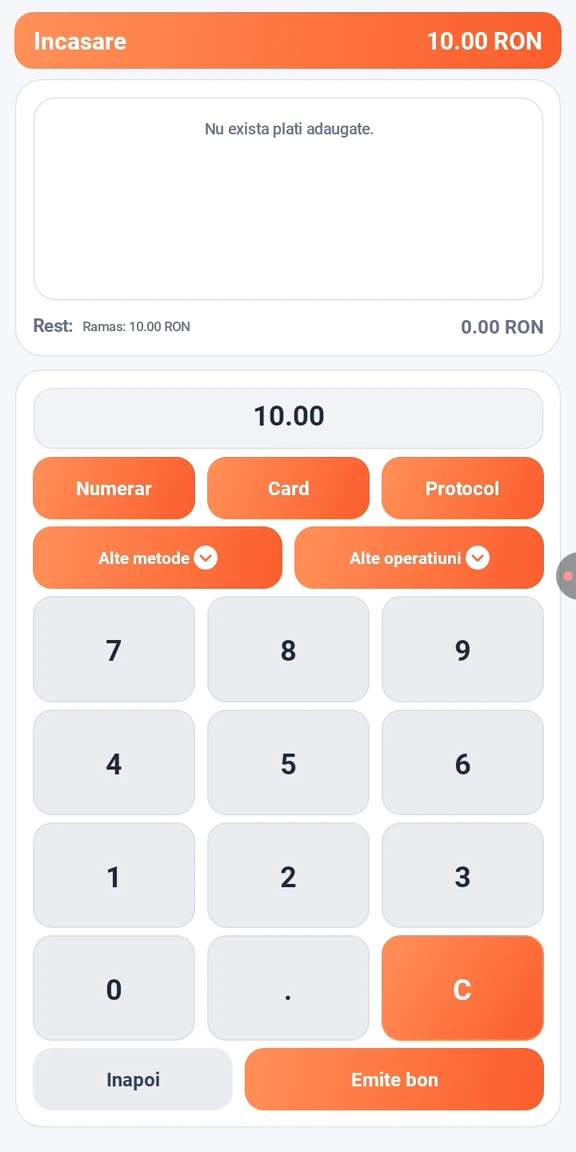
Verifică produsele.
Verifică totalul.
Apasă Încasare.
Selectează metoda de plată disponibilă.
Confirmă plata.
MicroPOS transmite operațiunea către echipamentul fiscal, conform configurației.
Se emite documentul fiscal.
Fluxul general este:
Produse → Total → Încasare → Metodă de plată → Fiscalizare → Bon fiscal
4.7Metode de încasare
MicroPOS poate suporta mai multe metode de încasare, în funcție de configurație.
Printre metodele disponibile se pot afla:
- numerar;
- card;
- tichete de masă;
- metode moderne de plată.
Metodele efectiv disponibile depind de configurația aplicației, echipamentul fiscal și soluția de plată utilizată.
4.8Încasarea cu numerar
Pentru o vânzare achitată în numerar:
Adaugă produsele la vânzare.
Verifică totalul.
Apasă Încasare.
Selectează Numerar.
Introdu suma, dacă aplicația solicită acest lucru.
Confirmă operațiunea.
Așteaptă finalizarea fiscalizării.
Verifică emiterea bonului.
4.9Încasarea cu cardul
MicroPOS poate fi utilizat cu soluții de plată cu cardul compatibile.
În funcție de configurație, plata poate fi realizată:
- printr-un terminal de plată extern;
- printr-o soluție integrată;
- printr-un echipament All-in-One compatibil.
Înainte de implementare trebuie verificată compatibilitatea dintre MicroPOS, echipamentul fiscal și soluția de plată.
4.10Integrarea Viva Wallet
MicroPOS permite integrarea cu Viva Wallet în configurațiile compatibile.
Integrarea permite încasarea plăților cu cardul direct pe un telefon Android compatibil, prin tehnologia NFC.
Disponibilitatea funcției depinde de:
- dispozitivul utilizat;
- configurația MicroPOS;
- soluția Viva Wallet;
- serviciile și funcțiile disponibile pentru configurația respectivă.
05Bonuri și operațiuni fiscale
9 subcapitole
5.1Emiterea bonului fiscal
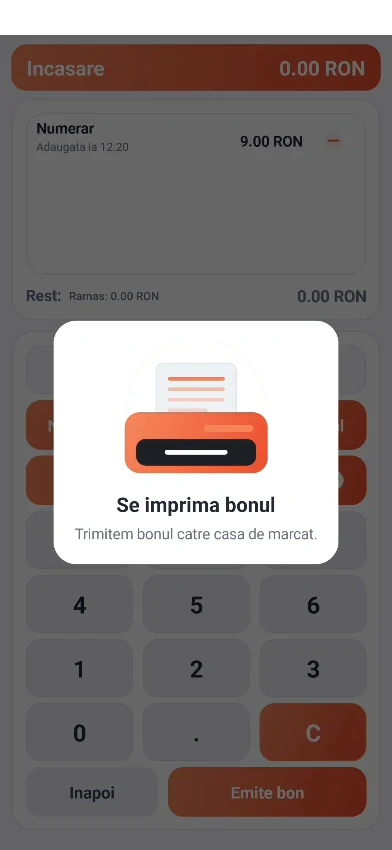
După confirmarea încasării, MicroPOS transmite operațiunea către echipamentul fiscal configurat.
În timpul procesului poate fi afișat mesajul:
„Se imprimă bonul”
Utilizatorul trebuie să aștepte finalizarea operațiunii înainte de a începe o nouă operațiune fiscală.
Fluxul este:
Vânzare → Plată → Transmitere către echipamentul fiscal → Fiscalizare → Imprimarea bonului
5.2Eroare la imprimarea bonului
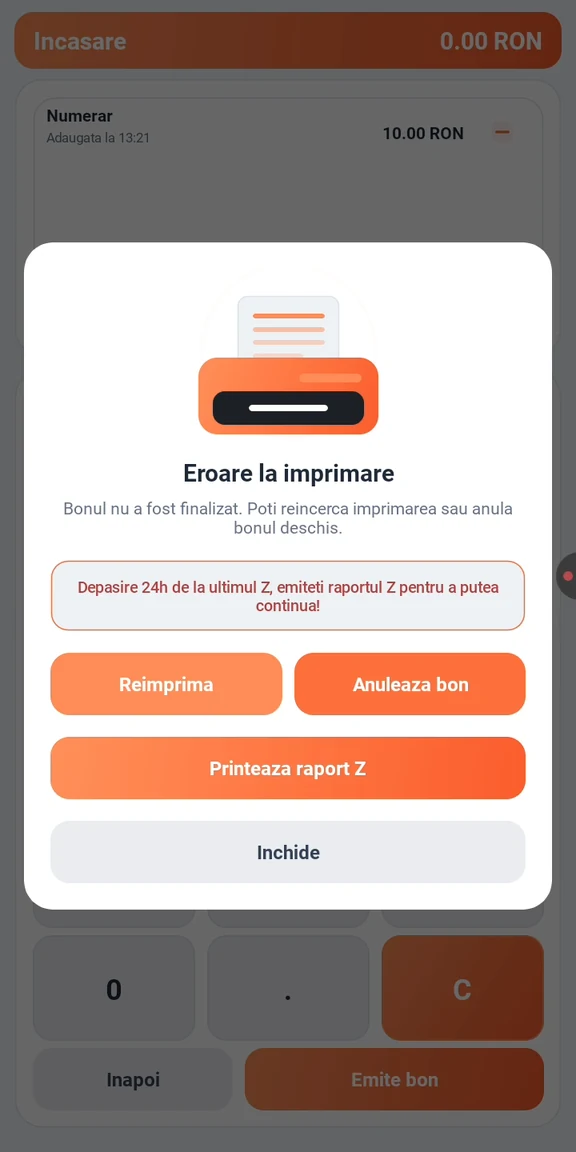
În cazul în care imprimarea bonului nu se finalizează corect, MicroPOS poate afișa un ecran de tip:
„Eroare la imprimare”
În aplicație sunt disponibile opțiuni precum:
Reimprimă
Anulează bon
Printează raport Z
Închide
Opțiunile disponibile și comportamentul acestora pot depinde de starea operațiunii fiscale.
Important
În cazul unei erori de imprimare, nu repeta imediat vânzarea.
Mai întâi trebuie verificat dacă operațiunea a fost deja înregistrată fiscal.
Dacă bonul a fost emis, repetarea vânzării poate duce la înregistrarea unei operațiuni suplimentare.
5.3Reimprimarea unui bon
MicroPOS permite accesarea istoricului bonurilor emise și, în configurațiile compatibile, relistarea unui bon.
Flux general
Accesează istoricul bonurilor.
Identifică bonul.
Deschide bonul.
Selectează opțiunea de reimprimare/relistare.
Confirmă operațiunea.
Verifică imprimarea documentului.
5.4Istoricul bonurilor
Istoricul bonurilor permite consultarea documentelor emise prin MicroPOS.
Acesta poate fi utilizat pentru:
- verificarea unei vânzări;
- identificarea unui bon;
- verificarea operațiunilor emise;
- relistarea unui bon;
- verificarea activității de vânzare.
Istoricul reprezintă și un instrument util pentru verificarea unei operațiuni în cazul unei probleme de imprimare.
5.5Rapoarte fiscale
MicroPOS permite accesarea rapoartelor fiscale AMEF din aplicație.
În funcție de configurație, sunt disponibile:
- Raport X;
- Raport Z;
- introducere numerar;
- retragere numerar.
5.6Raport X
Raportul X poate fi generat direct din MicroPOS, în configurațiile compatibile.
Cum generezi raportul X
Accesează meniul de rapoarte fiscale.
Selectează Raport X.
Verifică operațiunea.
Confirmă generarea raportului.
MicroPOS transmite comanda către echipamentul fiscal.
Raportul X este utilizat pentru verificarea situației fiscale fără închiderea zilei fiscale.
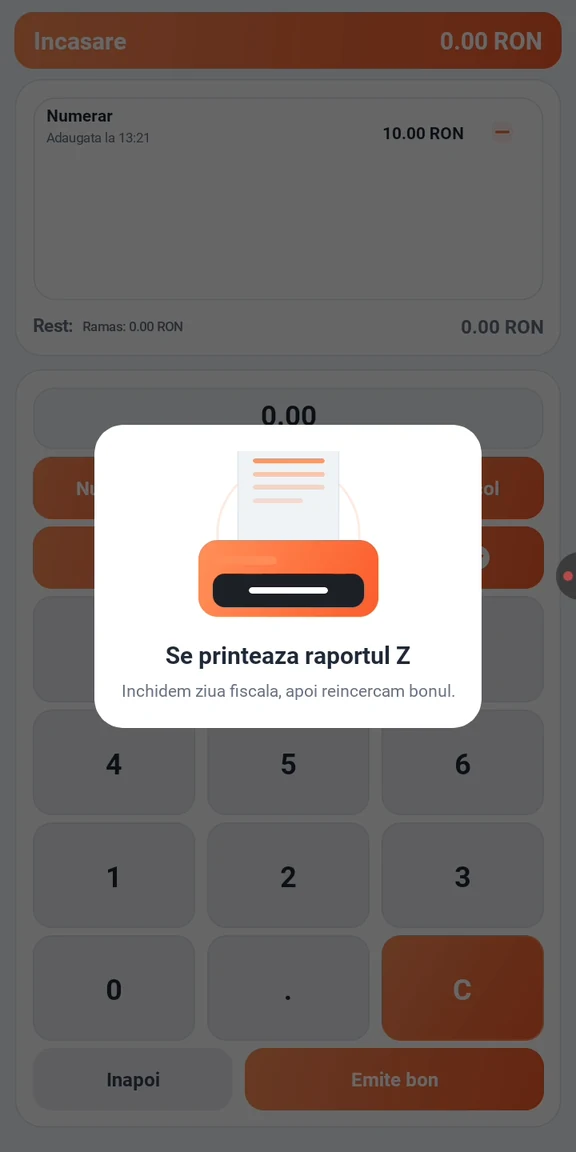
5.7Raport Z
Raportul Z este o operațiune fiscală utilizată pentru închiderea zilei fiscale.
În interfața MicroPOS poate apărea mesajul:
„Se printează raportul Z”
Aplicația poate indica faptul că raportul Z închide ziua fiscală.
Generarea raportului Z
Accesează meniul de rapoarte fiscale.
Selectează Raport Z.
Verifică operațiunea.
Confirmă generarea.
MicroPOS transmite comanda către echipamentul fiscal.
Așteaptă imprimarea raportului.
Raportul Z nu trebuie generat accidental, deoarece operațiunea are efect fiscal asupra zilei de lucru.
5.8Introducerea numerarului
MicroPOS permite efectuarea operațiunilor de introducere numerar în configurațiile fiscale compatibile.
Flux general
Accesează operațiunile fiscale.
Selectează Introducere numerar.
Introdu suma.
Verifică suma.
Confirmă operațiunea.
MicroPOS transmite operațiunea către echipamentul fiscal.
5.9Retragerea numerarului
MicroPOS permite efectuarea operațiunilor de retragere numerar în configurațiile fiscale compatibile.
Flux general
Accesează operațiunile fiscale.
Selectează Retragere numerar.
Introdu suma.
Verifică suma.
Confirmă operațiunea.
MicroPOS transmite operațiunea către echipamentul fiscal.
06Conectare și depanare
7 subcapitole
6.1Funcționarea offline
MicroPOS poate funcționa fără conexiune la internet în scenariile compatibile.
Această funcționalitate este utilă pentru:
- vânzători ambulanți;
- activități mobile;
- locații cu internet instabil;
- puncte de vânzare unde internetul nu este permanent disponibil.
Funcționarea offline trebuie analizată separat de funcționalitățile care depind de servicii externe.
De exemplu, anumite integrări online sau servicii de plată pot necesita conectivitate.
6.2Configurarea unei case de marcat externe
Pentru configurația:
Android + MicroPOS + casă de marcat externă
se recomandă următorii pași:
Identifică modelul exact al casei de marcat.
Verifică dacă modelul este compatibil.
Verifică metoda de conectare disponibilă.
Pornește casa de marcat.
Configurează conexiunea.
Asociază echipamentul cu MicroPOS.
Verifică comunicarea.
Efectuează o vânzare de test.
Verifică emiterea documentului fiscal.
6.3Configurarea unui echipament fiscal All-in-One
Pentru configurația All-in-One:
Identifică modelul echipamentului.
Verifică funcționalitățile disponibile.
Pornește echipamentul.
Deschide MicroPOS.
Configurează compania.
Configurează utilizatorii.
Configurează nomenclatorul.
Verifică modulul fiscal integrat.
Configurează metodele de plată disponibile.
Efectuează o vânzare de test.
Verifică emiterea bonului fiscal.
În acest scenariu nu este necesară conectarea unei case de marcat externe atunci când funcția fiscală este integrată în echipament.
6.4Verificarea comunicării cu casa de marcat
Dacă MicroPOS nu comunică cu echipamentul fiscal, verifică următoarele:
Casa de marcat este pornită.
Dispozitivul Android sau calculatorul Windows este pornit.
Bluetooth sau metoda de conectare utilizată este activă.
Echipamentul este disponibil pentru comunicare.
Modelul selectat în MicroPOS corespunde echipamentului fizic.
Conexiunea dintre dispozitive este activă.
Casa de marcat nu se află într-o altă operațiune.
Nu există un mesaj de eroare pe echipamentul fiscal.
6.5Probleme cu Bluetooth — Android
Dacă echipamentul fiscal nu apare în lista dispozitivelor:
Verifică:
- Bluetooth este activ;
- permisiunile Android au fost acordate;
- casa de marcat este pornită;
- echipamentul se află suficient de aproape;
- dispozitivul nu este deja conectat la un alt echipament;
- modelul selectat în MicroPOS este corect.
Dacă problema persistă, repornește conexiunea Bluetooth și efectuează din nou căutarea dispozitivelor.
6.6Bonul fiscal nu se imprimă
Dacă bonul nu este imprimat:
Nu repeta imediat vânzarea.
Verifică dacă operațiunea a fost fiscalizată.
Verifică starea casei de marcat.
Verifică hârtia și imprimanta.
Verifică conexiunea dintre MicroPOS și casa de marcat.
Verifică istoricul bonurilor.
Dacă bonul există în istoric, utilizează funcția de reimprimare/relistare, dacă este disponibilă.
6.7Eroare la imprimare
Atunci când MicroPOS afișează „Eroare la imprimare”, verifică:
- dacă echipamentul fiscal este pornit;
- dacă există hârtie;
- dacă imprimanta este disponibilă;
- dacă există conexiune cu MicroPOS;
- dacă operațiunea a fost deja fiscalizată.
Nu efectua din nou vânzarea până când nu este clarificat statusul operațiunii inițiale.
07Licență și activare
2 subcapitole
7.1Licența MicroPOS
MicroPOS poate afișa informații referitoare la licența aplicației.
În funcție de situație, pot fi afișate:
- codul fiscal;
- statusul licenței;
- perioada de valabilitate;
- data expirării;
- ultima verificare;
- informații despre dispozitiv;
- identificatorul dispozitivului;
- distribuitorul.
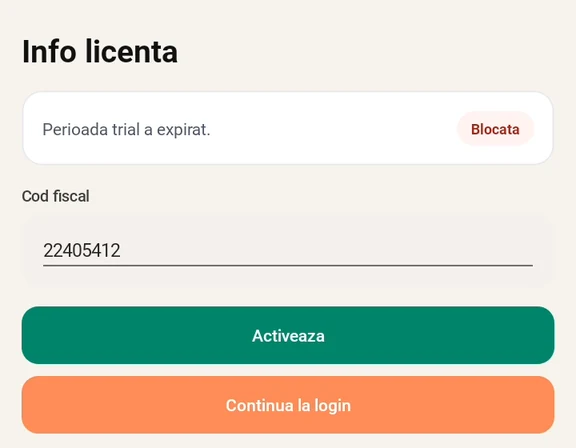
În cazul expirării perioadei de trial/licență, aplicația poate afișa un ecran cu mesajul privind expirarea și opțiunea:
Activează
7.2Activarea licenței
Dacă licența a expirat, utilizatorul trebuie să urmeze procedura de activare pusă la dispoziție de furnizor/distribuitor.
În ecranul de licență pot fi disponibile informații necesare pentru identificarea instalației.
Pentru suport, se recomandă transmiterea:
- codului fiscal;
- identificatorului dispozitivului;
- mesajului afișat;
- informațiilor despre licență.
08Fluxuri și suport
5 subcapitole
8.1Fluxul complet de implementare
Implementarea MicroPOS poate fi structurată în următoarele etape:
Etapa 1 – Identificarea configurației
Se stabilește dacă proiectul utilizează:
Android + casă de marcat externă
sau
Echipament fiscal All-in-One
Se identifică modelul exact al echipamentului fiscal.
Etapa 2 – Pornirea MicroPOS
Deschide aplicația pe dispozitivul Android sau Windows.
Se verifică pornirea și funcționarea aplicației.
Etapa 3 – Configurarea companiei
Se introduce CUI-ul și se verifică informațiile companiei.
Etapa 4 – Configurarea echipamentului fiscal
Se selectează casa de marcat și se configurează metoda de comunicare.
Etapa 5 – Configurarea utilizatorului
Se creează primul manager și, dacă este necesar, se configurează PIN-ul.
Etapa 6 – Configurarea produselor
Produsele pot fi:
importate din Excel;
introduse manual.
Se configurează:
- categorii;
- produse;
- prețuri;
- TVA;
- unități de măsură.
Pentru produsele pentru care se aplică garanția SGR, se creează mai întâi categoria SGR, apoi articolul SGR încadrat în această categorie și marcat ca produs de ambalaj. Articolul se asociază cu fiecare produs vizat, conform secțiunii Configurarea SGR pentru produse.
Etapa 7 – Configurarea metodelor de plată
Se configurează metodele de încasare disponibile pentru proiect.
Etapa 8 – Testarea fiscalizării
Se efectuează o vânzare de test.
Se verifică:
- selectarea produsului;
- totalul;
- metoda de plată;
- comunicarea cu echipamentul fiscal;
- fiscalizarea;
- imprimarea bonului.
Etapa 9 – Testarea scenariilor speciale
În funcție de proiect se testează:
- funcționarea offline;
- raportul X;
- raportul Z;
- introducerea numerarului;
- retragerea numerarului;
- istoricul bonurilor;
- reimprimarea bonurilor;
- metodele de plată;
- reconectarea echipamentului fiscal.
8.2Fluxul complet de vânzare
Fluxul standard este:
1. Autentificare
↓
2. Deschiderea ecranului Vânzare
↓
3. Selectarea categoriei
↓
4. Selectarea produsului
↓
5. Verificarea vânzării
↓
6. Verificarea totalului
↓
7. Apăsarea butonului Încasare
↓
8. Selectarea metodei de plată
↓
9. Confirmarea plății
↓
10. Transmiterea operațiunii către echipamentul fiscal
↓
11. Fiscalizarea
↓
12. Imprimarea bonului fiscal
↓
13. Finalizarea vânzării
8.3Informații necesare pentru suport
Pentru ca echipa de suport să poată identifica rapid o problemă, utilizatorul trebuie să transmită, pe cât posibil:
- modelul dispozitivului Android;
- versiunea Android;
- modelul exact al casei de marcat;
- metoda de conectare;
- metoda de plată utilizată;
- descrierea problemei;
- mesajul de eroare;
- operațiunea în timpul căreia a apărut problema;
- dacă problema apare permanent sau ocazional.
Dacă problema este afișată în aplicație, este recomandată și transmiterea unei capturi de ecran.
8.4Arhitectura MicroPOS
În funcție de configurație, MicroPOS poate fi utilizat în două arhitecturi principale.
Android + casă de marcat externă
Dispozitiv Android
↓
MicroPOS
↓
Echipament fiscal
În această configurație, MicroPOS rulează pe telefon sau tabletă și comunică cu casa de marcat externă prin metoda de conectare compatibilă cu echipamentul.
All-in-One
Echipament fiscal All-in-One
↓
Android + MicroPOS + Modul fiscal integrat
În această configurație, componentele necesare pentru vânzare și fiscalizare sunt integrate în același echipament.
8.5Recomandări de utilizare
Pentru o funcționare corectă:
- verifică modelul exact al echipamentului fiscal înainte de configurare;
- menține dispozitivul Android încărcat;
- verifică periodic conexiunea cu echipamentul fiscal;
- verifică existența hârtiei pentru imprimantă;
- nu repeta o vânzare dacă nu este clar dacă prima operațiune a fost fiscalizată;
- verifică istoricul bonurilor atunci când apare o eroare de imprimare;
- efectuează raportul Z numai atunci când este necesară închiderea zilei fiscale;
- păstrează informațiile despre configurația dispozitivului pentru eventualele solicitări de suport.
Nu am găsit subcapitole pentru această căutare. Încearcă un alt termen sau contactează suportul.