Áttekinthető útmutató. A beállítástól az értékesítésig.
Állítsa be a MicroPOS-t, adja hozzá a termékeket, és kezdje meg az értékesítést. Itt képes útmutatót talál Androidhoz és Windowshoz, a pénztárgép csatlakoztatásától az SGR-ig és az attribútumsablonokig.
57 elérhető alfejezet
talált alfejezetelérhető alfejezet01A MicroPOS-ról és a kompatibilitásról
6 alfejezet
1.1A MicroPOS-ról
Mi a MicroPOS?
A MicroPOS Androidon és Windowson használható POS szoftver, olyan kereskedők számára, akiknek egyszerű, gyors és mobil értékesítési folyamatra van szükségük.
Az alkalmazás Windows számítógépeken, Android telefonokon és táblagépeken használható, és kompatibilis adóügyi eszközökkel működtethető. A MicroPOS bizonyos All-in-One adóügyi eszközökön is használható, amelyekben a POS felület, az Android platform és az adóügyi rész egyetlen eszközbe van integrálva.
A MicroPOS a gyors értékesítést, a terméktörzs kezelését és a kompatibilis adóügyi eszközökkel való kommunikációt szolgálja.
Az alkalmazás a konfigurációtól és a használt funkciótól függően online vagy offline is működhet.
Kinek ajánljuk a MicroPOS-t?
A MicroPOS az alábbiak számára megfelelő:
- üzletek és értékesítési pontok;
- állandó értékesítési pontok;
- mozgó kereskedelmi tevékenységek;
- mozgóárusok;
- kereskedők, akiknek telefonon vagy táblagépen használható POS megoldásra van szükségük;
- felhasználók, akik egyszerű és gyors POS megoldást keresnek;
- All-in-One adóügyi eszközt használó munkafolyamatok.
Mire használható a MicroPOS?
A MicroPOS-szal az alábbiakat végezheti el:
- a terméktörzs kezelése;
- értékesítés;
- adóügyi nyugták kiállítása;
- többféle fizetési mód használata;
- kommunikáció kompatibilis adóügyi eszközökkel;
- AMEF adóügyi jelentések készítése;
MF-jelentés készítése (adóügyi memória)
értékesítési jelentések készítése termékek, kategóriák és attribútumok szerint
- készpénz befizetése és kivétele;
- a nyugtaelőzmények megtekintése;
- kiállított nyugták újranyomtatása a támogatott konfigurációkban;
- az alkalmazás online vagy offline használata, a konfigurációtól függően;
- integrált fizetési megoldások használata, ahol elérhetők.
1.2Mire nem használható a MicroPOS?
A MicroPOS az értékesítésre, a terméktörzs kezelésére és a kapcsolódó adóügyi műveletekre szolgáló megoldás.
A MicroPOS nem könyvelési megoldás, és nem végez olyan könyvelési műveleteket, mint:
- főkönyvi kivonatok készítése;
- főkönyvi számlalapok készítése;
- a pénzügyi könyvelés egyéb sajátos műveletei.
Az ilyen összetettebb funkciókhoz külön megoldás, például a MicroERP szükséges.
1.3Platformok és eszközök
Windows eszközök
A MicroPOS Windows számítógépeken, kompatibilis adóügyi eszközökkel használható. A beállítás előtt ellenőrizze a pénztárgép modelljét és a csatlakoztatás módját.
Android eszközök
A MicroPOS Android alkalmazás, amely az alábbiakon használható:
- Android telefonok;
- Android táblagépek;
- kompatibilis All-in-One POS eszközök.
Külső pénztárgéppel használt Android eszköz esetén a felépítés:
Android eszköz → MicroPOS → Adóügyi eszköz
A kompatibilitást az eszköz, az Android-verzió, a MicroPOS, a pénztárgép modellje és a csatlakoztatási mód teljes kombinációjára kell ellenőrizni.
Az Android eszköz alkalmazással való kompatibilitása nem jelenti automatikusan azt, hogy bármilyen adóügyi eszköz csatlakoztatható hozzá.
1.4Kompatibilis pénztárgépek
A MicroPOS a Datecs, Daisy, Custom, Orgtech, Tremol, Partner és Incotex termékcsaládok adóügyi eszközeivel kompatibilis. A pontos modellt, interfészt és tartozékokat az adott konfigurációhoz kell ellenőrizni.
1.5All-in-One eszközök
A MicroPOS bizonyos All-in-One adóügyi eszközökön is használható, például:
Datecs BlueCash 50;
Partner Touch Evo.
Beko X30TR
All-in-One eszköz esetén az Android platform, a POS felület és az adóügyi funkció egyetlen eszközbe van integrálva.
Ebben a konfigurációban nincs szükség külön külső pénztárgép csatlakoztatására, ha a használt eszköz beépített adóügyi modullal rendelkezik és megfelelően van beállítva.
A felépítés:
Beépített Android platform → MicroPOS → Beépített adóügyi modul
1.6Adóügyi kommunikáció
A MicroPOS beépített adóügyi kommunikációs funkcióval rendelkezik.
A MicroPOS szokásos működéséhez nincs szükség külön FiscalNet illesztőprogram beállítására.
Külső pénztárgép használatakor a MicroPOS közvetlenül kommunikál az adóügyi eszközzel, az adott modellhez beállított csatlakoztatási módon keresztül.
02Az alkalmazás beállítása
12 alfejezet
2.1Az első beállítás előtt
Készítse elő a vállalat adatait és a használni kívánt adóügyi eszközt. Androidon és Windowson a beállítás fő lépései azonosak:
- a vállalat azonosítása;
- a konfiguráció ellenőrzése;
- a pénztárgép kiválasztása;
- a pénztárgép csatlakoztatása;
- a rendszergazda felhasználó beállítása;
- a termékek beállítása;
- a fizetési módok beállítása;
- az értékesítési folyamat tesztelése.
2.2Kezdeti beállítás
Az első indításkor a MicroPOS végigvezeti Önt a kezdeti beállításon.
Az általános folyamat:
Vállalat → Kapcsolat és pénztárgép → Rendszergazda → Termékek → Értékesítés
A pontos konfiguráció a használt eszköztől és felhasználási helyzettől függően eltérhet.
Kövesse az alábbi lépéseket. Kattintson egy képre a nagyításhoz.
2.3A vállalat azonosítása
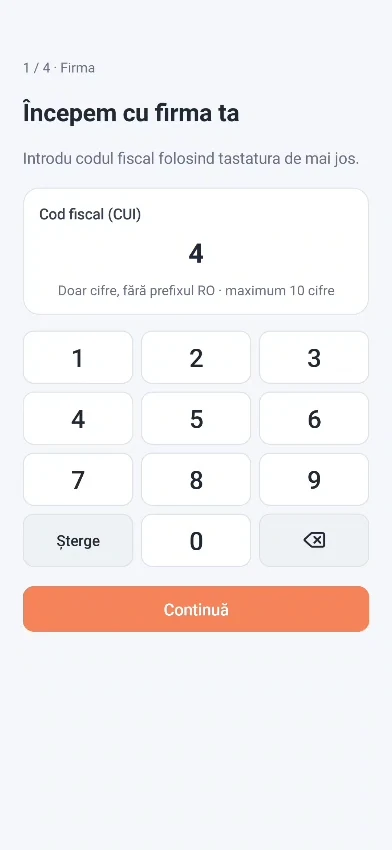
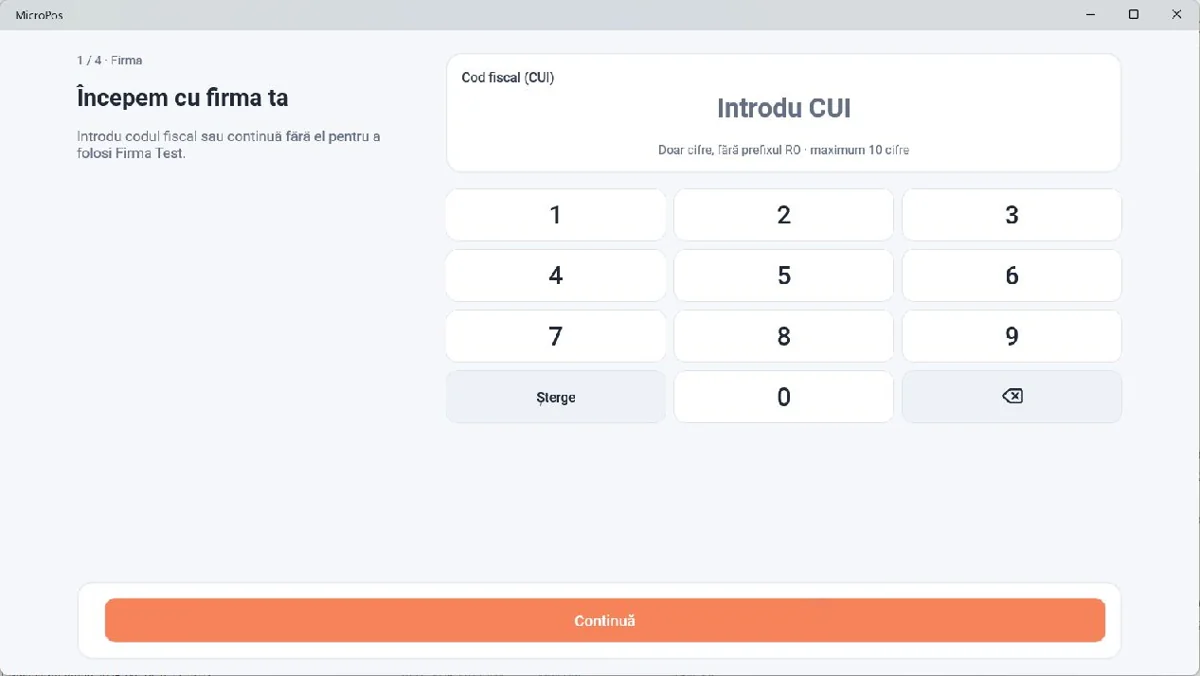
A „Kezdjük az Ön cégével” képernyő
Az első beállításkor a MicroPOS bekéri a vállalat adószámát.
A képernyő az alábbi mezőt tartalmazza:
Adószám (CUI)
A CUI az alkalmazásban megjelenő számbillentyűzettel adható meg.
Elérhető elemek
- CUI mező;
- számbillentyűzet;
- törlés gomb;
- az utolsó számjegy törlésére szolgáló gomb;
- a Folytatás gomb.
A CUI megadása
- Adja meg a vállalat adószámát.
- Ellenőrizze a megadott értéket.
- Nyomja meg a Folytatás gombot.
A MicroPOS ellenőrzi a vállalat adatait.
A tesztcég használata
A MicroPOS lehetővé teszi az alkalmazás tesztmódban történő használatát is, CUI megadása nélkül.
A tesztcég eléréséhez:
- Hagyja üresen az Adószám (CUI) mezőt.
- Nyomja meg a Folytatás gombot CUI megadása nélkül.
A MicroPOS létrehoz egy tesztcéget, amellyel megismerheti az alkalmazást és kipróbálhatja az elérhető funkciókat.
2.4A vállalat ellenőrzése
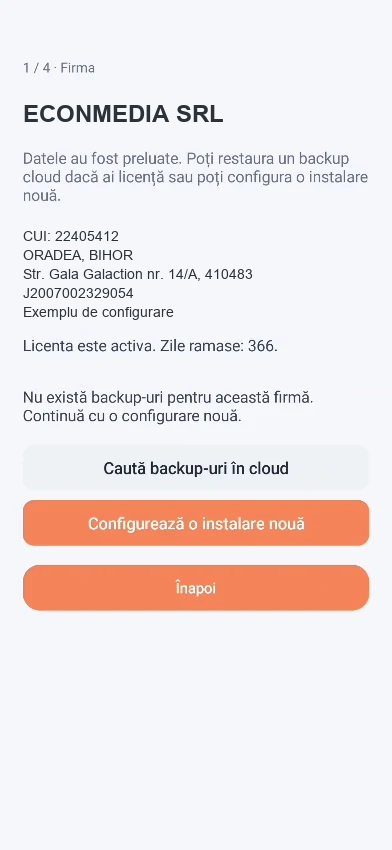
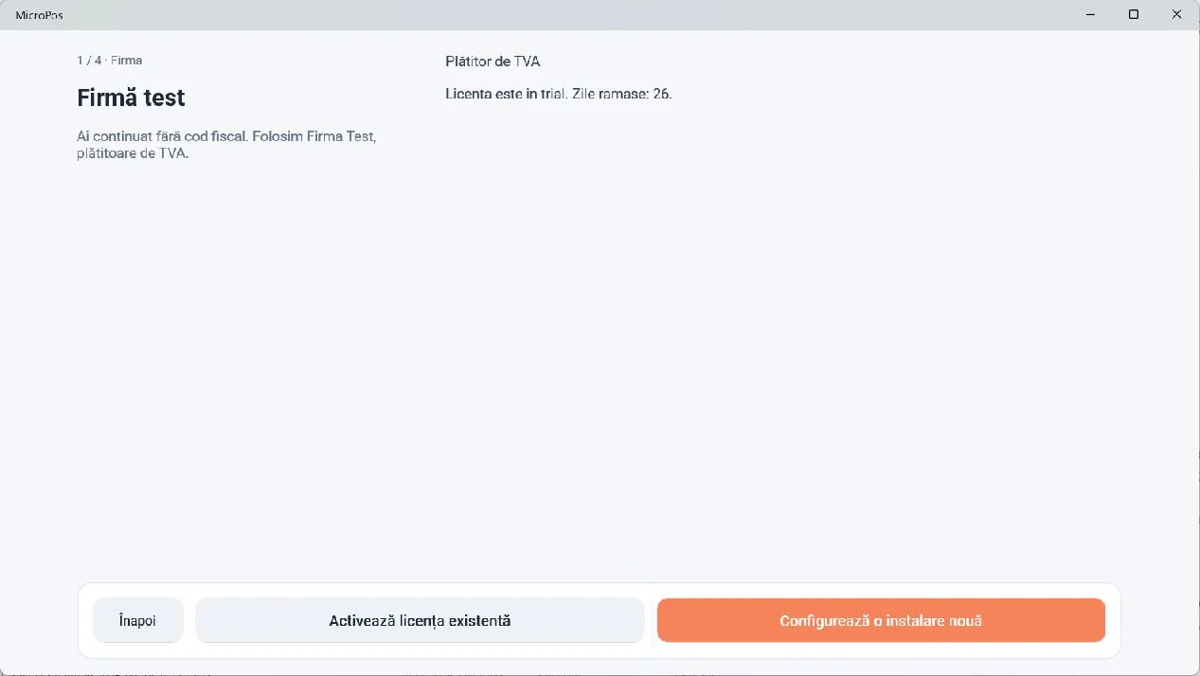
Windows: a Tesztcégben a „Meglévő licenc aktiválása” és az „Új telepítés beállítása” lehetőségek jelennek meg. A bemutatott beállításhoz az új telepítést használtuk.
A CUI megadása után a MicroPOS megjelenítheti a vállalathoz tartozó adatokat.
A konfigurációtól függően az alábbiak jelenhetnek meg:
- a vállalat neve;
- az adószám;
- a vállalat adatai;
- licencinformációk;
- a licenc érvényességi ideje.
Ebben a lépésben az alábbi lehetőségek állhatnak rendelkezésre:
- biztonsági mentés keresése a felhőben;
- új telepítés beállítása;
- visszatérés az előző lépéshez.
2.5A pénztárgép kiválasztása
Csatlakoztatási mód
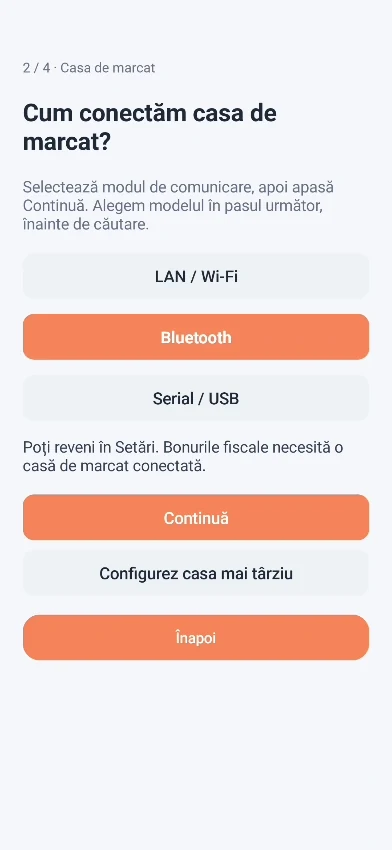
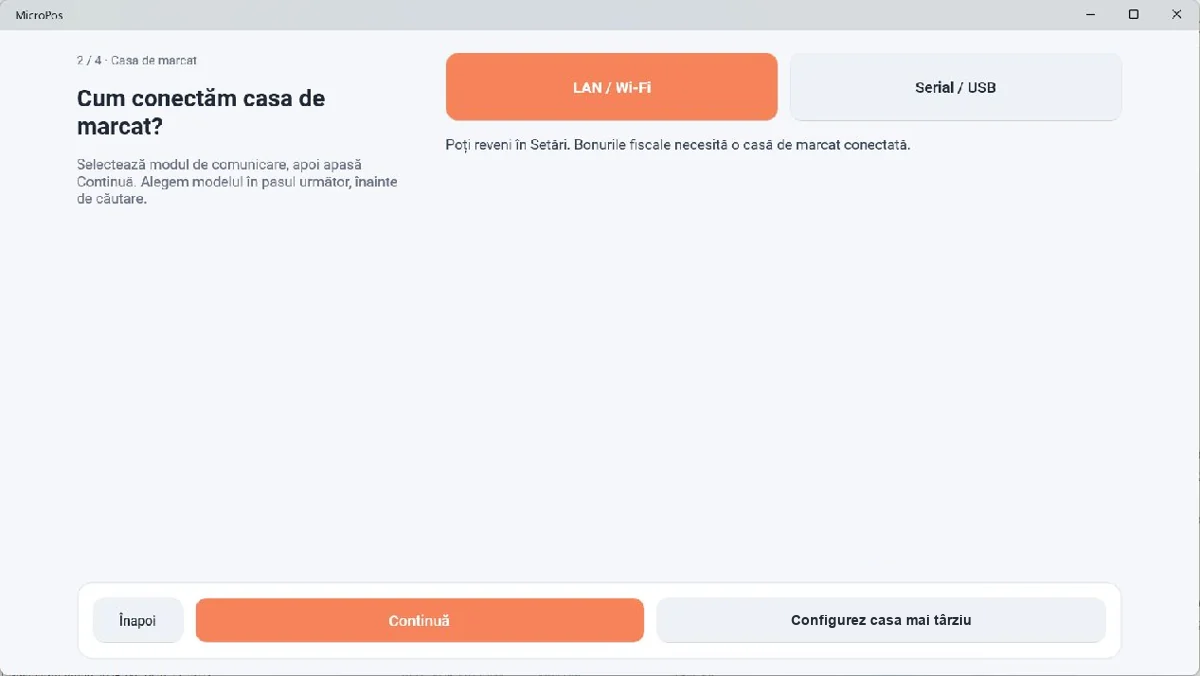
Androidon a beállítás felvételén a „Hogyan csatlakoztatjuk a pénztárgépet?” képernyő a modell kiválasztása előtt jelenik meg. A LAN / Wi-Fi, a Bluetooth és a Serial / USB lehetőségek láthatók.
Válassza ki az eszközéhez megfelelő kommunikációs módot, majd nyomja meg a Folytatás gombot. Az Android-példában a Bluetooth van kiválasztva. Windowson a LAN / Wi-Fi és a Serial / USB jelenik meg. Válassza az adóügyi eszköz által támogatott módot; a „Később állítom be a pénztárgépet” lehetőség azonnali csatlakoztatás nélkül engedi a folytatást.
A „Válassza ki a pénztárgépet” képernyő
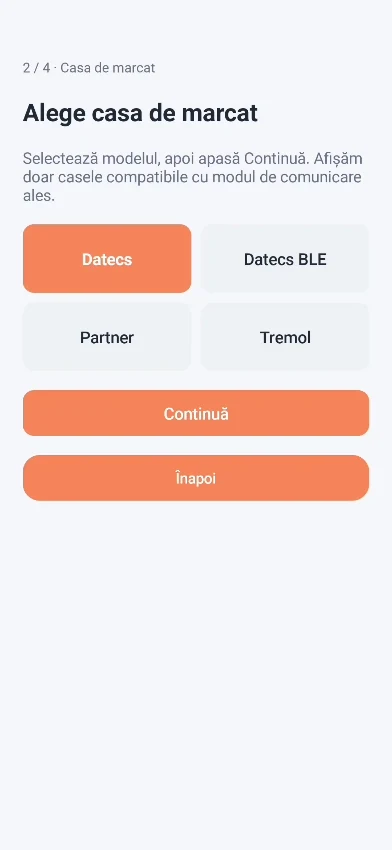
A kezdeti beállítás során a MicroPOS az adóügyi eszköz kiválasztását kéri.
Az alkalmazásban például az alábbi eszközökhöz érhetők el lehetőségek:
- Datecs;
- Datecs BLE;
- Partner;
- Tremol.
A lista az elérhető konfigurációtól függ.
A pénztárgép kiválasztása
- Azonosítsa a használt eszköznek megfelelő gyártót/modellt.
- Válassza ki a megfelelő lehetőséget.
- Nyomja meg a Folytatás gombot.
Fontos, hogy a MicroPOS-ban kiválasztott eszköz megfeleljen a tényleges konfigurációban használt eszköznek.
2.6A pénztárgép csatlakoztatása
Windows: a kapcsolat a modelltől függően LAN / Wi-Fi vagy Serial / USB kapcsolaton állítható be. Az alábbi Bluetooth-lépések Androidra vonatkoznak. Az adóügyi eszköz paramétereit és kompatibilitását a használt konfigurációhoz kell megerősíteni.
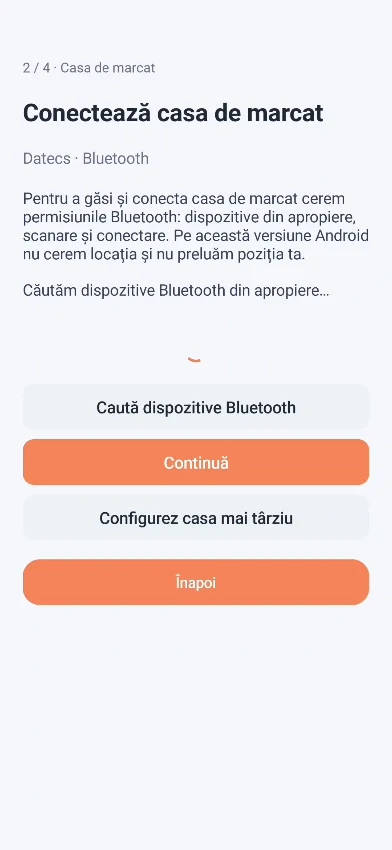
A „Csatlakoztassa a pénztárgépet” képernyő
A használt eszköztől függően a MicroPOS Bluetooth-kapcsolaton is kommunikálhat a pénztárgéppel.
A képernyő az alábbiakat tartalmazhatja:
Bluetooth-eszközök keresése
Folytatás
Később állítom be a pénztárgépet
Vissza
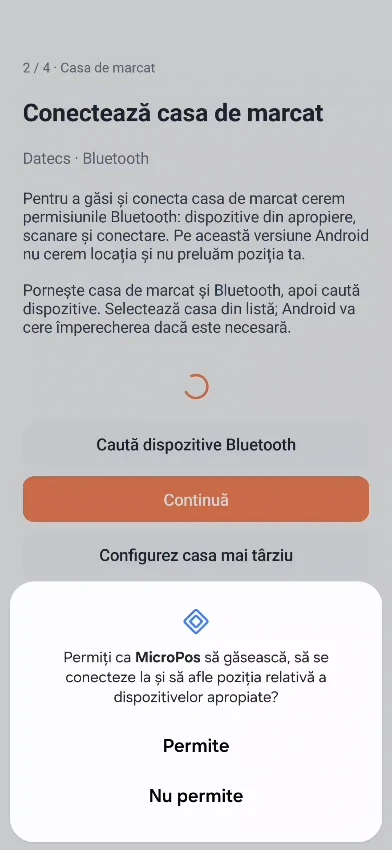
2.7Bluetooth-engedély — Android
Az eszközkeresés első használatakor az Android engedélyt kérhet ahhoz, hogy a MicroPOS azonosítsa a közeli eszközöket és csatlakozzon hozzájuk.
A pénztárgép Bluetooth-on történő beállításához:
- Engedélyezze az Android által kért hozzáférést.
- Kapcsolja be a Bluetooth-t, ha nincs bekapcsolva.
- Győződjön meg arról, hogy az adóügyi eszköz be van kapcsolva.
- Folytassa a beállítást a MicroPOS-ban.
2.8Bluetooth-eszközök keresése — Android
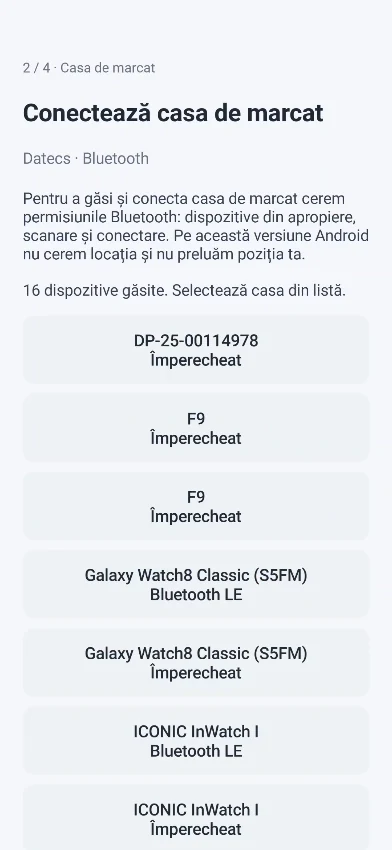
Az engedély megadása után a MicroPOS megkeresheti a közelben elérhető Bluetooth-eszközöket.
Eljárás
- Kapcsolja be a pénztárgépet.
- Kapcsolja be a Bluetooth-t az Android eszközön.
- Nyomja meg a Bluetooth-eszközök keresése gombot.
- Várja meg az elérhető eszközök megjelenítését.
- Azonosítsa az adóügyi eszközt.
- Válassza ki a megfelelő eszközt.
- Végezze el a párosítást, ha az Android kéri.
- Folytassa a beállítást a MicroPOS-ban.
Ha az eszköz nem jelenik meg, ellenőrizze, hogy be van-e kapcsolva, aktív-e a Bluetooth, és az eszköz a kommunikációs hatótávolságon belül van-e.
2.9A pénztárgép későbbi beállítása
A MicroPOS lehetővé teszi a beállítás folytatását a pénztárgép azonnali csatlakoztatása nélkül is.
A lehetőség:
Később állítom be a pénztárgépet
akkor használható, ha:
- az adóügyi eszköz a beállítás idején nem áll rendelkezésre;
- a csatlakoztatás később történik meg;
- az alkalmazás beállítását az adóügyi eszköz telepítése előtt kell folytatni.
2.10A rendszergazda beállítása
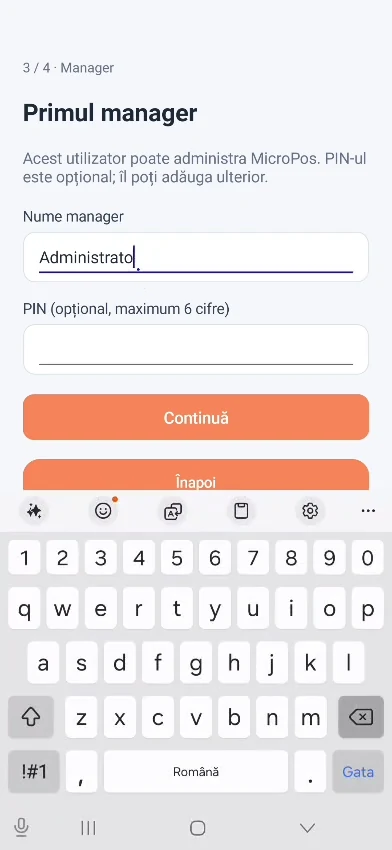
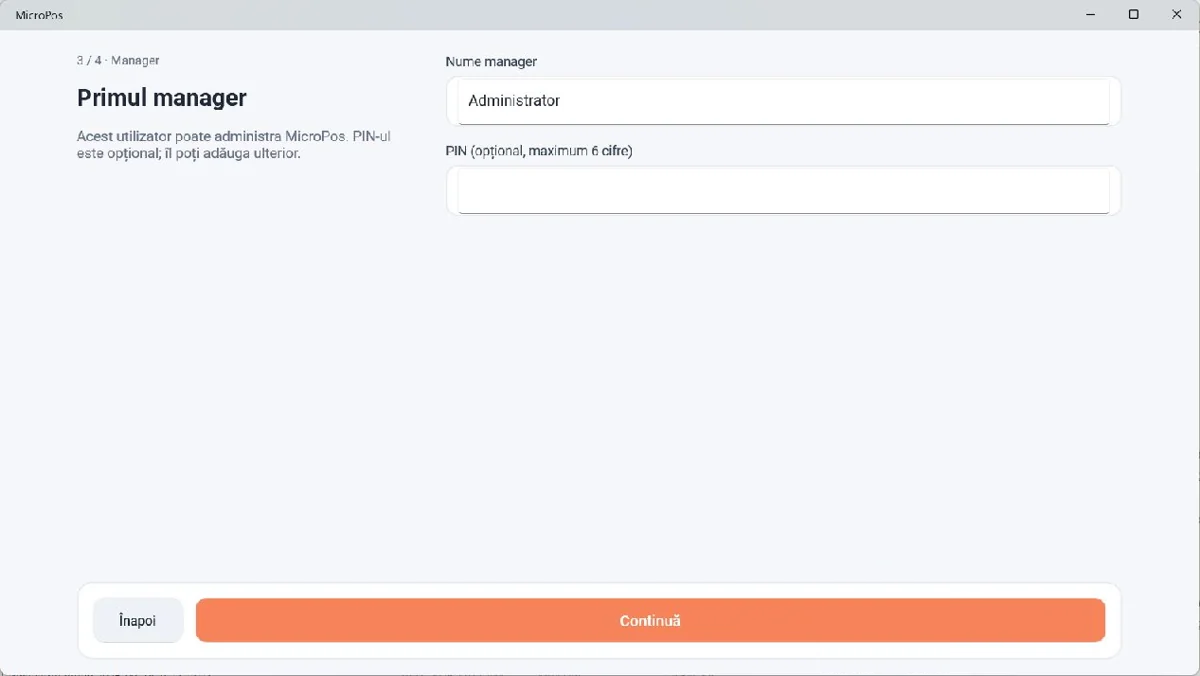
Az „Első menedzser” képernyő
A kezdeti beállítás során a MicroPOS az első, rendszergazdai jogosultságokkal rendelkező felhasználó beállítását kéri.
A képernyő az alábbiakat tartalmazhatja:
Menedzser neve
PIN
Az alkalmazás jelzi, hogy a PIN megadása nem kötelező, és később is hozzáadható.
A rendszergazda beállítása
- Adja meg a menedzser nevét.
- Adja meg a PIN-kódot, ha PIN-alapú bejelentkezést szeretne használni.
- Nyomja meg a Folytatás gombot.
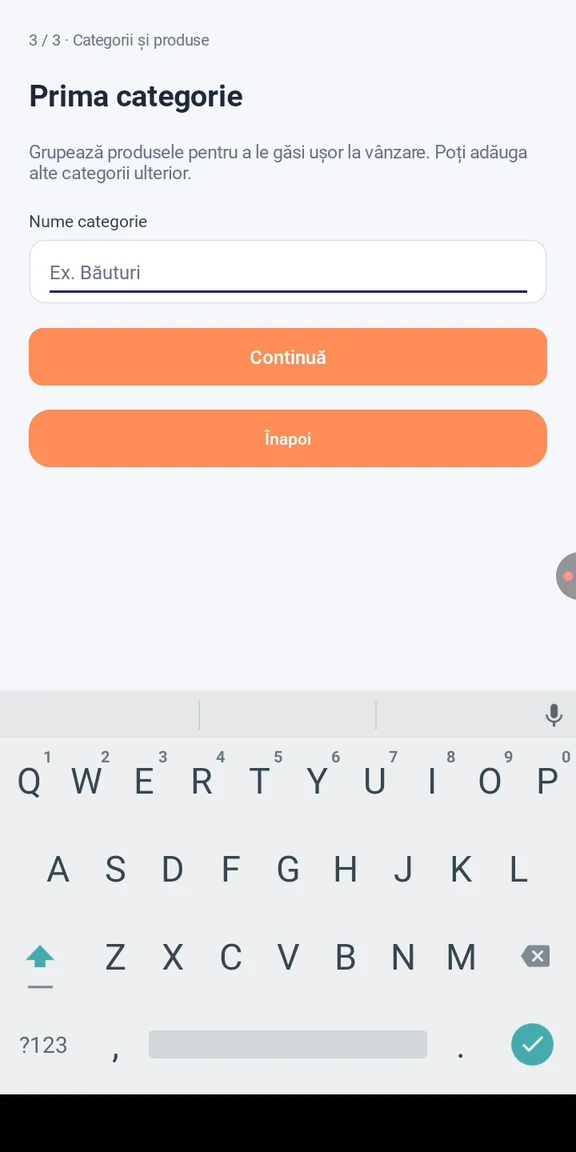
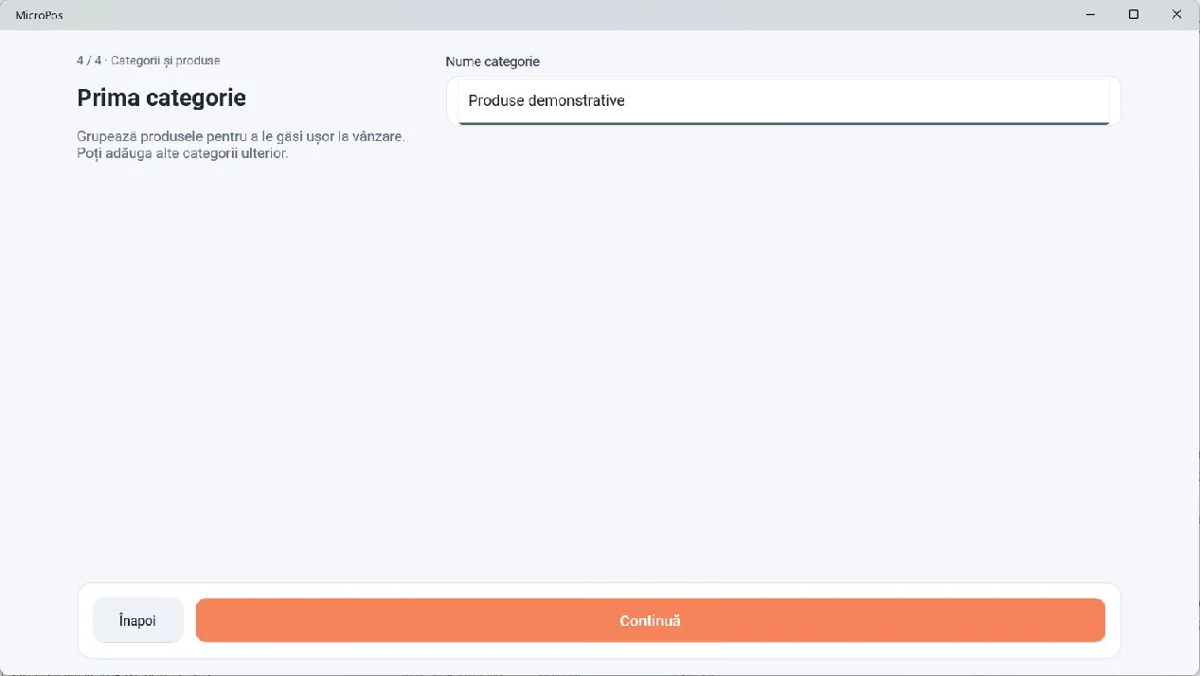
2.11Az első kategória beállítása
A MicroPOS lehetővé teszi a termékek kategóriákba rendezését.
A kezdeti beállítás során szükség lehet az első kategória létrehozására.
A kategória létrehozása
- Adja meg a kategória nevét.
- Nyomja meg a Folytatás gombot.
A kategória létrejön, és használható a terméktörzs termékeihez.
Példák kategóriákra:
- Italok;
- Kávé;
- Élelmiszerek;
- Vegyes termékek.
2.12Az első termék beállítása
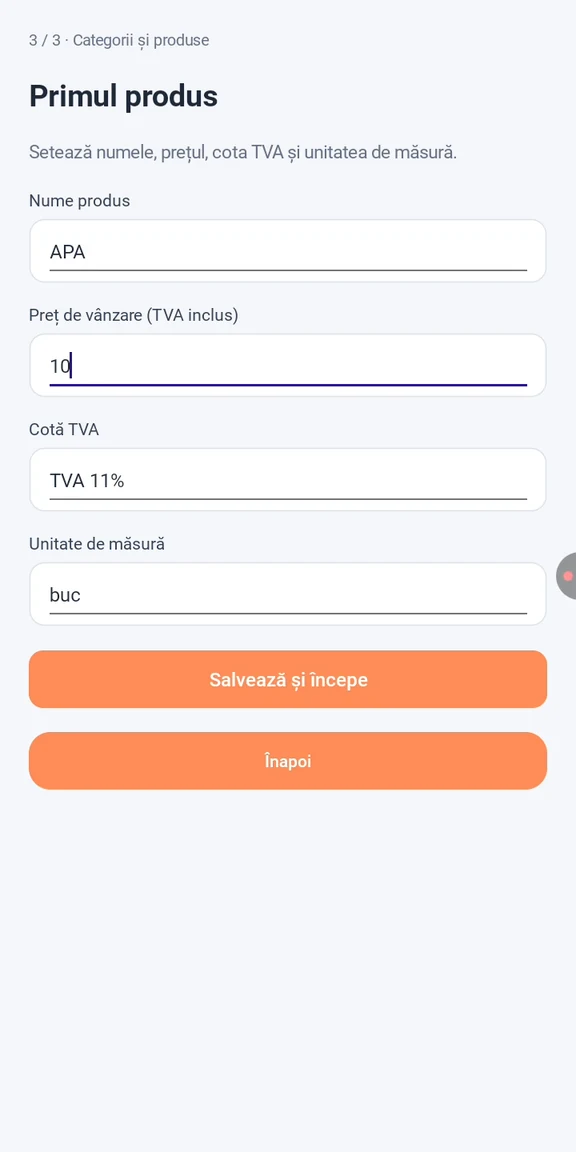
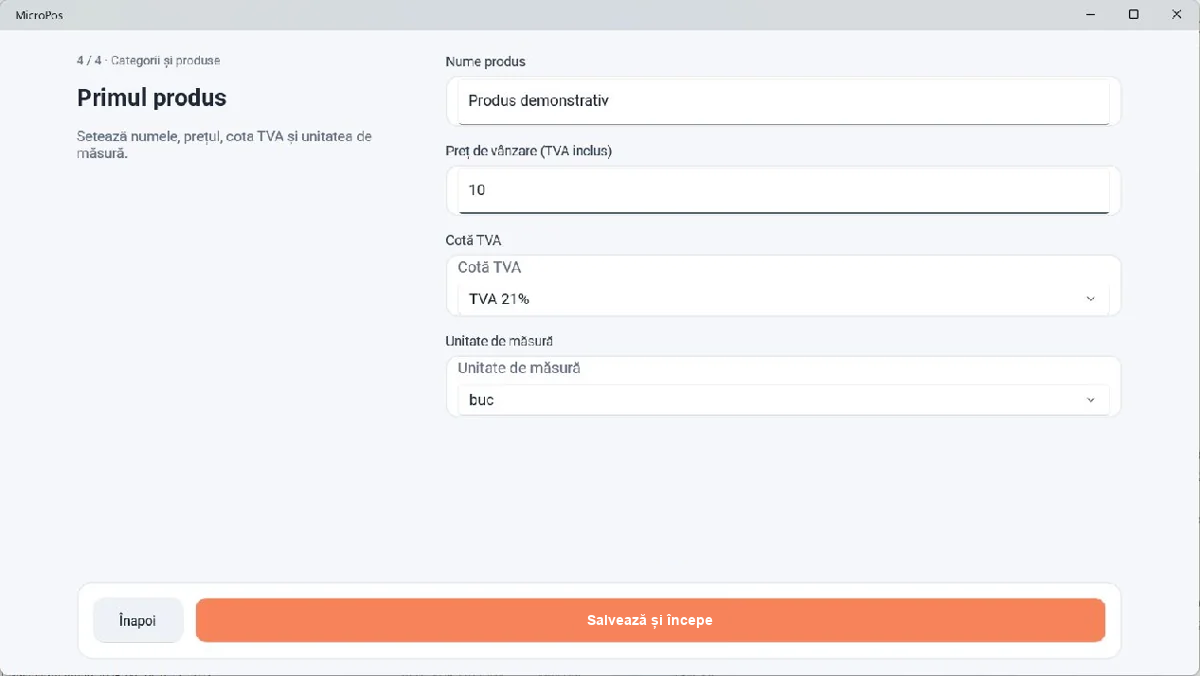
Az „Első termék” képernyő
A kezdeti beállítás során szükség lehet az első termék hozzáadására.
Az elérhető adatok a következők:
Termék neve
Eladási ár (áfával együtt)
Áfakulcs
Mértékegység
A termék neve
Adja meg a termék nevét, amely a terméktörzsben és az értékesítési képernyőn jelenik meg.
Az ár
Adja meg a termék eladási árát.
A MicroPOS az árat a következőképpen jeleníti meg:
Eladási ár (áfával együtt)
Az áfakulcs
Válassza ki a terméknek megfelelő áfakulcsot.
Az alkalmazásban például az alábbi lehetőségek érhetők el:
- 21% áfa;
- 11% áfa;
- 0% áfa.
Az elérhető áfakulcsok a konfigurációtól függően eltérhetnek.
A mértékegység
Válassza ki a termékhez használt mértékegységet.
A felületen bemutatott példa:
db
A termék mentése
Az adatok kitöltése után:
- Ellenőrizze a megadott adatokat.
- Nyomja meg a Mentés és kezdés gombot.
A MicroPOS befejezi a kezdeti beállítást.
03Termékek, SGR és sablonok
6 alfejezet
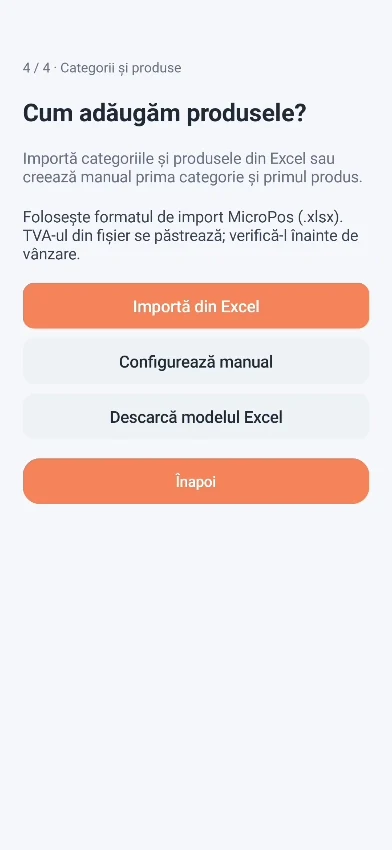
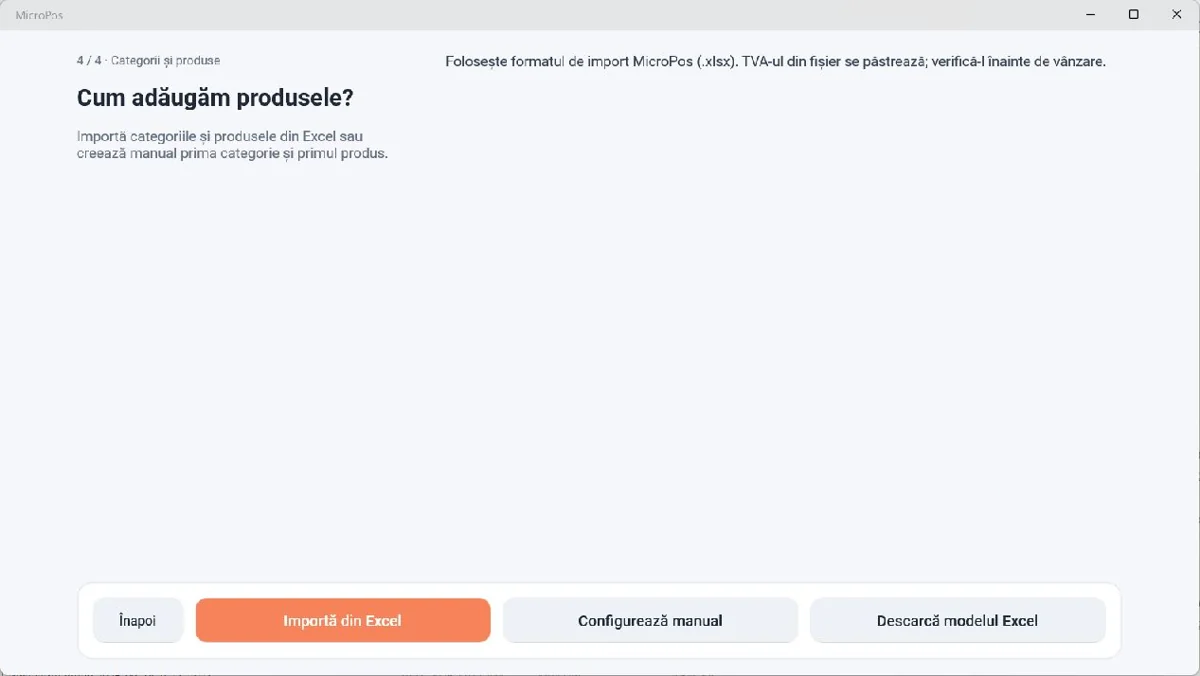
3.1Termékek hozzáadása
A MicroPOS két fő módot kínál a termékek beállítására:
importálás Excelből;
kézi beállítás.
A beállítási képernyőn az alábbi lehetőségek jelenhetnek meg:
Importálás Excelből
Kézi beállítás
Excel-minta letöltése
Vissza
3.2Termékek importálása Excelből
Az Excel-import lehetővé teszi a sok terméket tartalmazó terméktörzs gyorsabb beállítását.
Az Excel-minta letöltése
A MicroPOS Excel-mintát biztosít, amely a termékadatok előkészítéséhez használható.
Az import előkészítéséhez:
Válassza az Excel-minta letöltése lehetőséget.
Mentse a fájlt.
Töltse ki a termékadatokat.
Mentse a fájlt.
Térjen vissza a MicroPOS-ba.
Válassza az Importálás Excelből lehetőséget.
Válassza ki az előkészített fájlt.
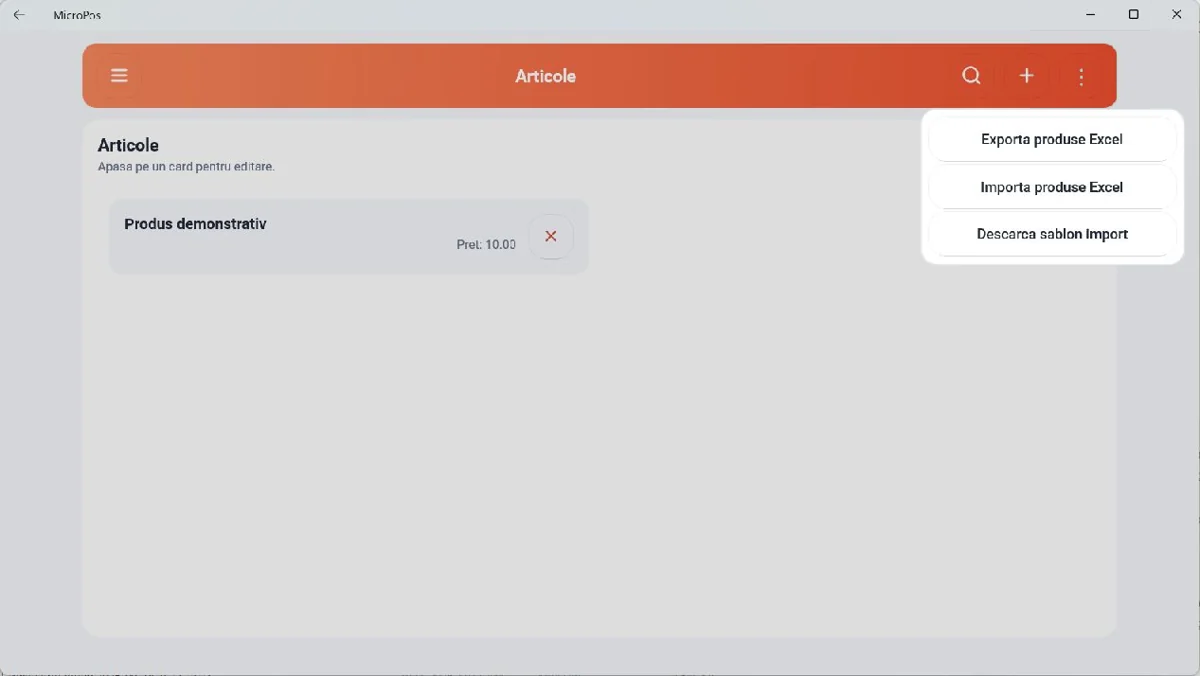
Windows: a Cikkek listájában a hárompontos menüben érhető el az importálás, az exportálás és az Excel-sablon letöltése.
3.3Az import befejezése
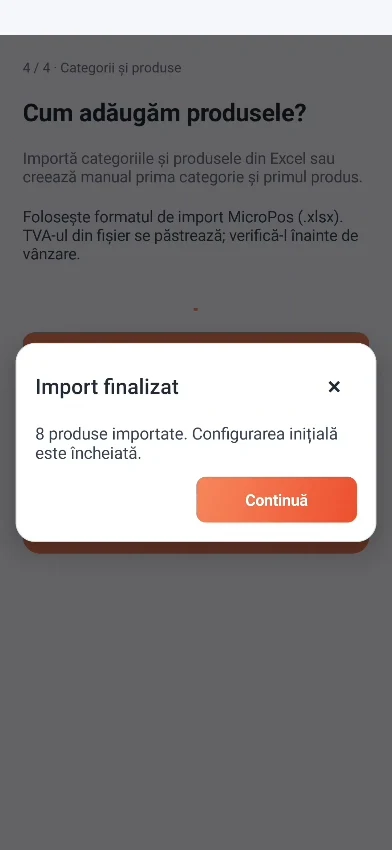
A fájl kiválasztása után a MicroPOS feldolgozza az adatokat.
A művelet befejezésekor például az alábbi megerősítő üzenet jelenhet meg:
„Az import befejeződött”
Az alkalmazás az importált termékek számát is megjelenítheti.
Az import után ellenőrizze a termékeket a terméktörzsben és az értékesítési képernyőn.
3.4A termékek kézi beállítása
A termékek egyenként, Excel-fájl használata nélkül is hozzáadhatók.
A kézi beállításhoz:
Válassza ki a kategóriát.
Adja hozzá a terméket.
Adja meg a termék nevét.
Adja meg az eladási árat.
Válassza ki az áfakulcsot.
Válassza ki a mértékegységet.
Mentse a terméket.
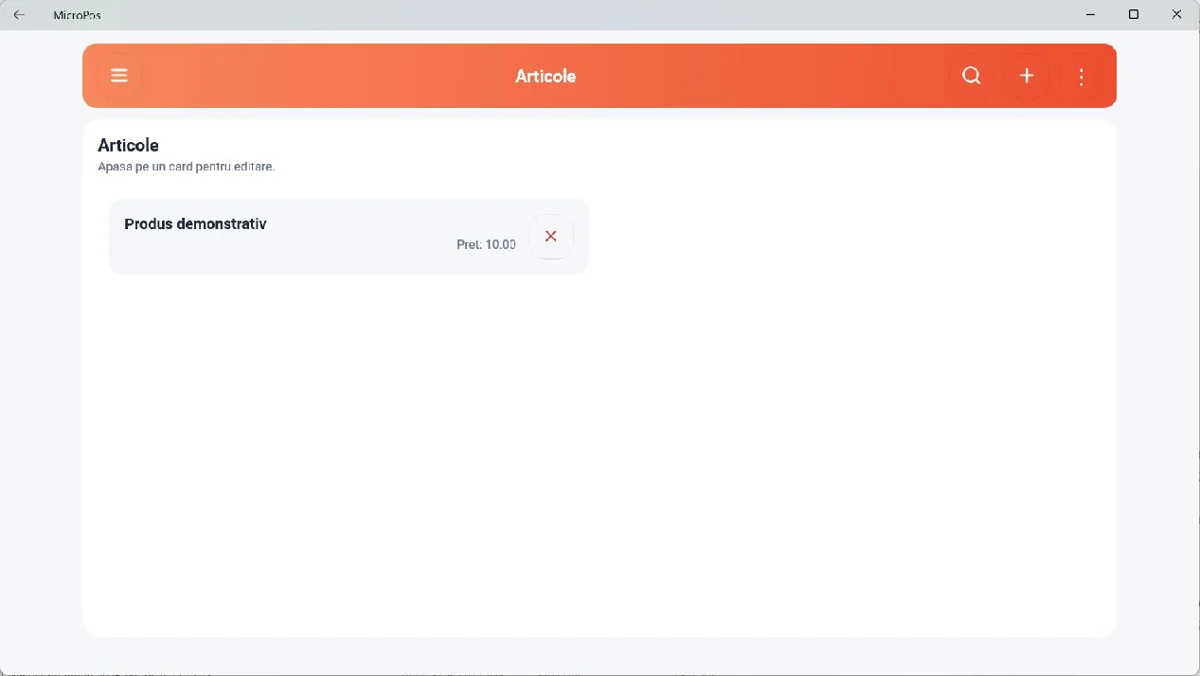
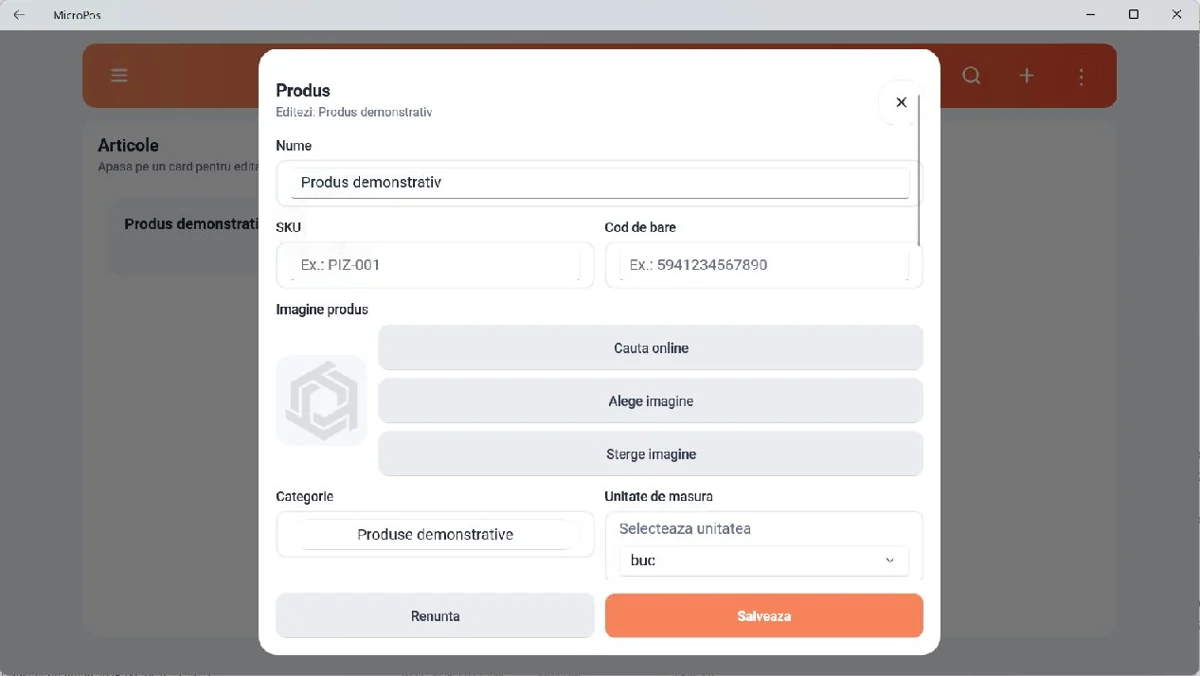
Termékek kezelése Windowson
- Nyissa meg a főmenüt, majd az Adminisztráció → Cikkek részt.
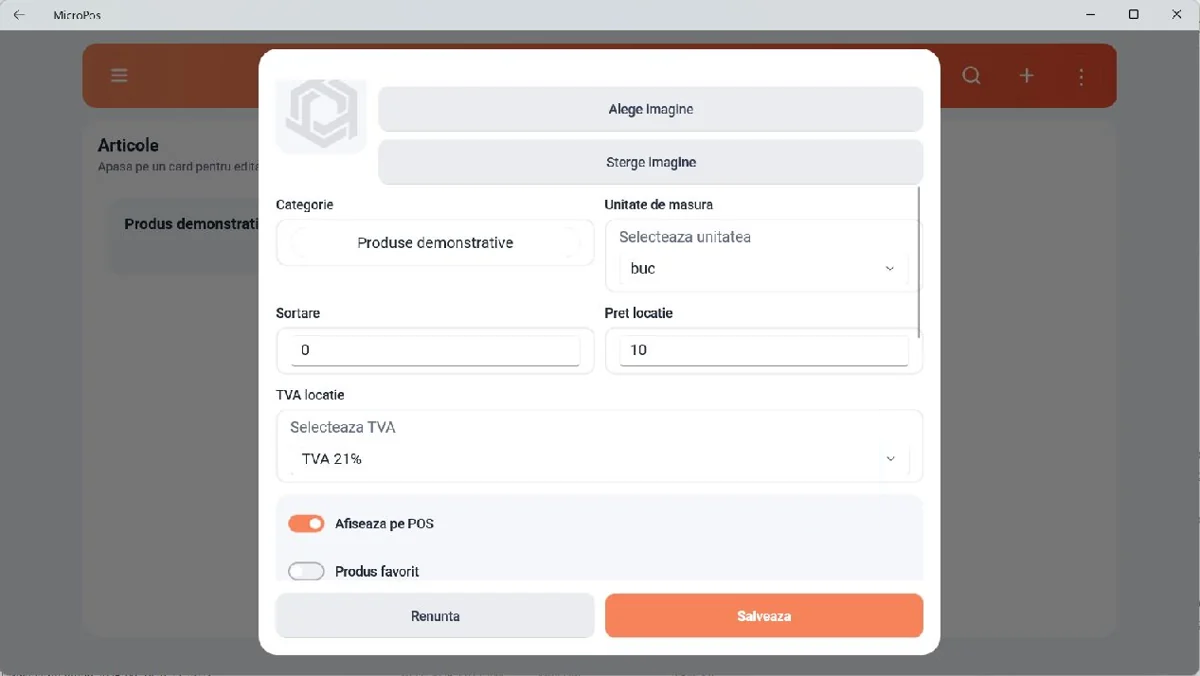
- Nyissa meg a cikket az általános adatok, a kategória, a mértékegység, az ár és az áfa ellenőrzéséhez.
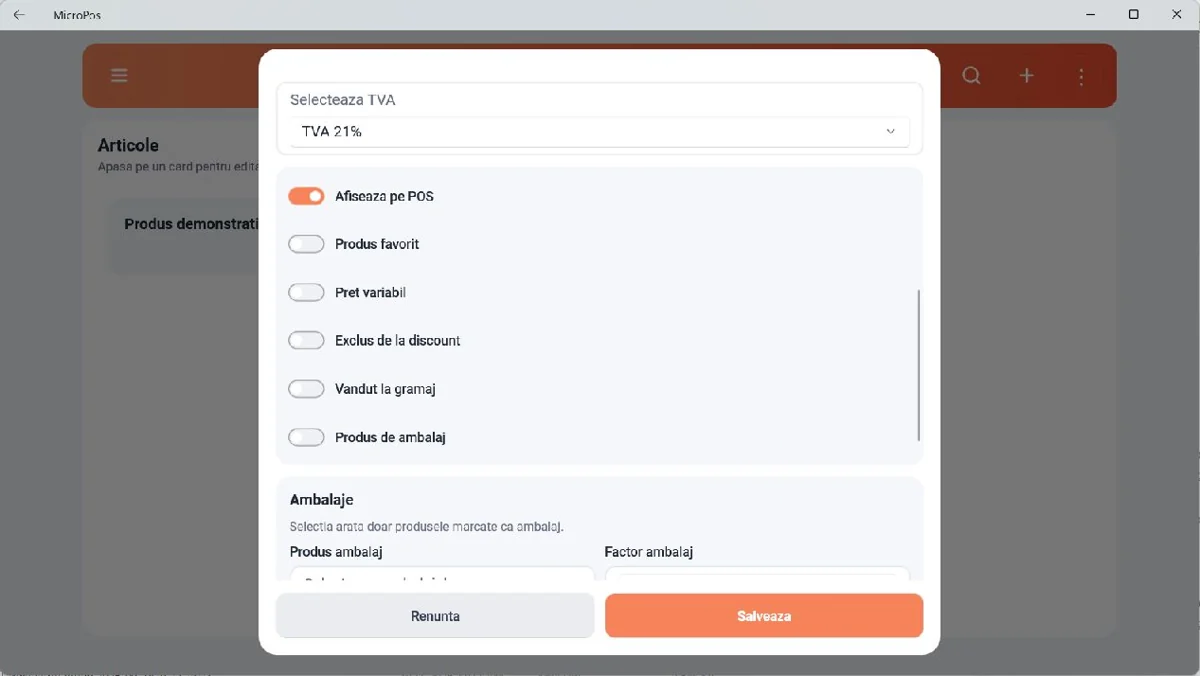
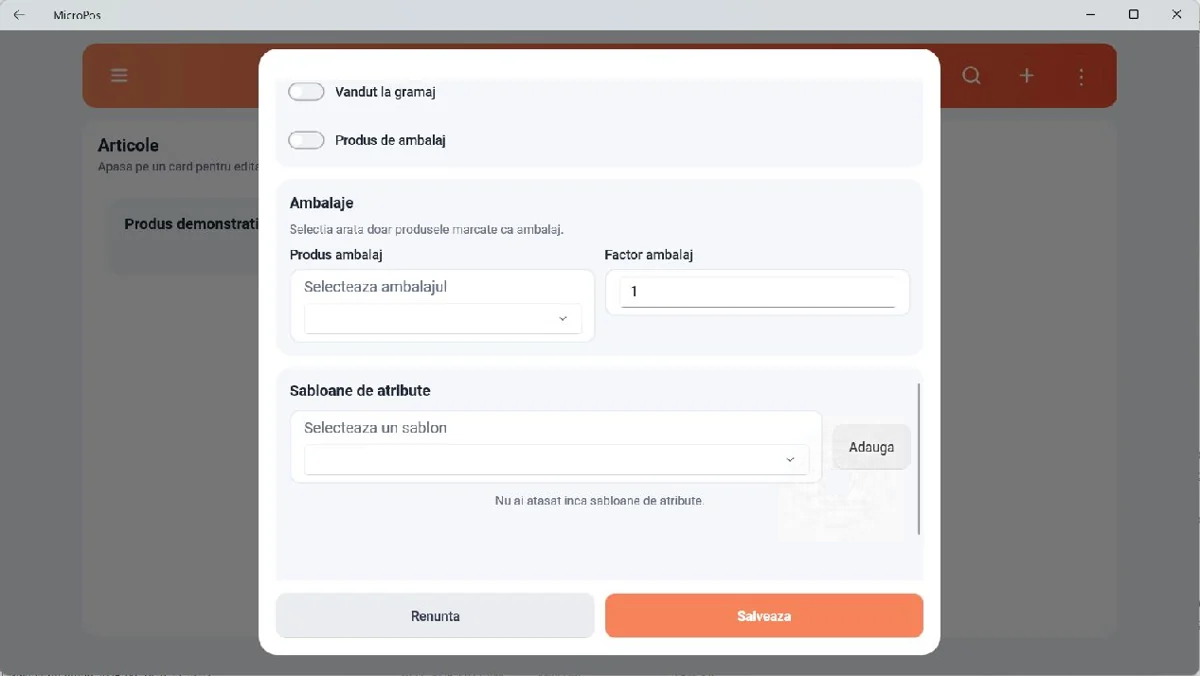
- Görgessen az űrlapon a termékopciókhoz, a csomagoláshoz és az attribútumsablonhoz. Mentse a módosításokat, ha az adatok helyesek.
3.5Az SGR beállítása a termékekhez
A MicroPOS lehetővé teszi SGR-csomagolási cikk hozzárendelését azokhoz a termékekhez, amelyekre a 0,50 lejes betétdíj vonatkozik.
A beállítás az alábbi sorrendben történik:
Az SGR kategória létrehozása.
Az SGR cikk létrehozása és besorolása az SGR kategóriába.
Az SGR cikk hozzárendelése a betétdíjas termékekhez.
1. lépés – Az SGR kategória létrehozása
- Nyissa meg az alkalmazás menüjét.
- Lépjen az Adminisztráció → Kategóriák menüpontra.
- Nyomja meg a + gombot egy kategória hozzáadásához.
- A Név mezőbe írja be: SGR.
- Főkategória létrehozásához hagyja kikapcsolva az Alkategória lehetőséget.
- Nyomja meg a Mentés gombot.
Ha ez a kategória már létezik, használja a meglévő kategóriát.
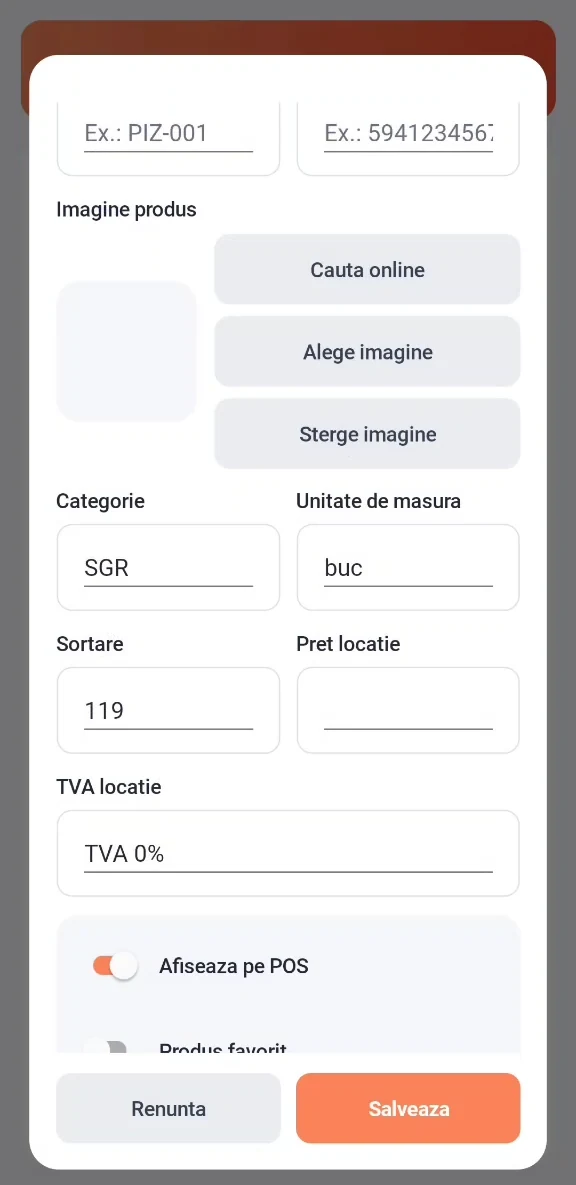
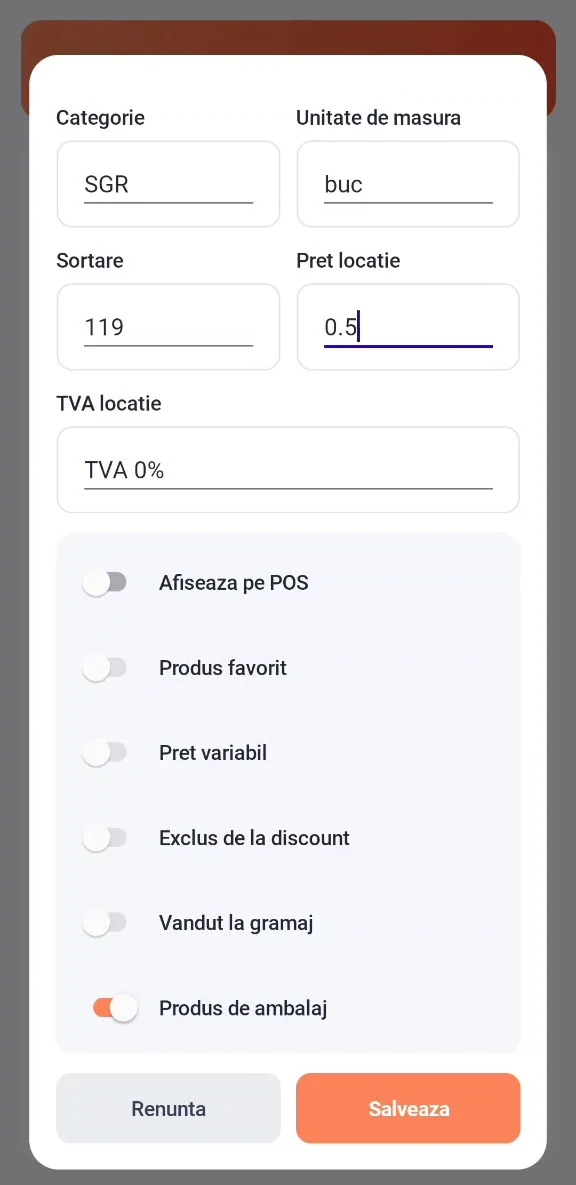
2. lépés – Az SGR cikk létrehozása
- Lépjen az Adminisztráció → Cikkek menüpontra.
- Nyomja meg a + gombot egy cikk hozzáadásához.
- A Név mezőbe írja be: SGR.
- A Kategória mezőben válassza ki az előző lépésben létrehozott SGR kategóriát.
- Állítsa a Mértékegység értékét db-ra.
- Az Értékesítési hely ára mezőbe írjon 0.5 értéket, amely 0,50 lejt jelent.
- A példában bemutatott konfigurációhoz állítsa az Értékesítési hely áfája mezőt 0% áfára.
- A bemutatott konfigurációnak megfelelően kapcsolja ki a Megjelenítés a POS-on lehetőséget.
- Kapcsolja be a Csomagolási termék lehetőséget.
- Ellenőrizze az adatokat, majd nyomja meg a Mentés gombot.
Fontos: mentés előtt külön ellenőrizze a Kategória mezőt. Az SGR cikknek az SGR kategóriába kell tartoznia.
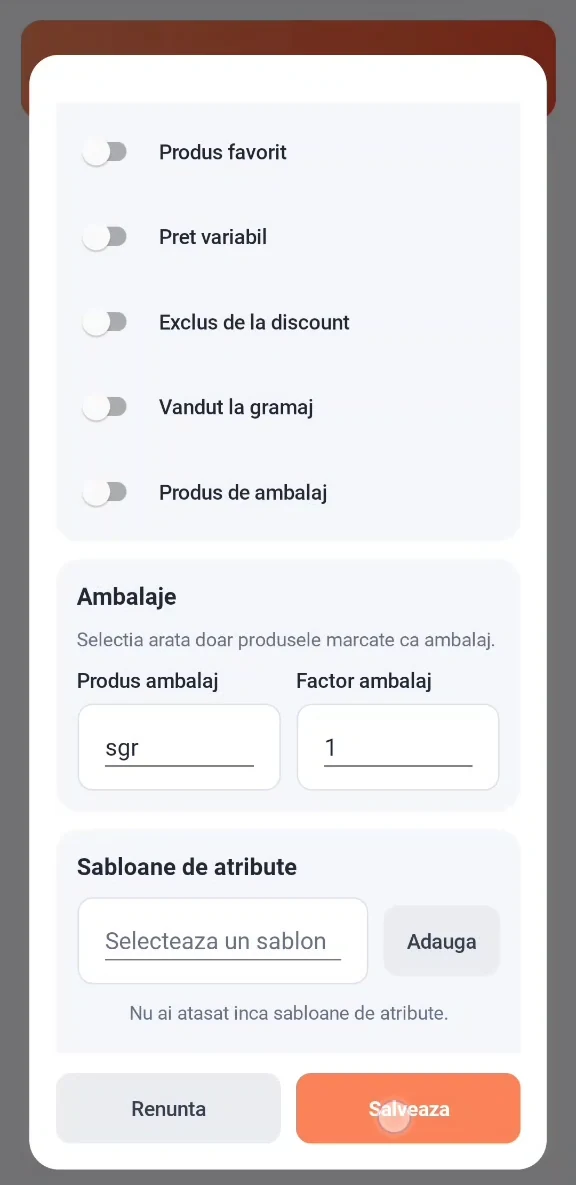
3. lépés – Az SGR hozzárendelése egy termékhez
- A Cikkek képernyőn keresse meg a betétdíjas terméket.
- Szerkesztéshez kattintson a termék kártyájára.
- Görgessen a Csomagolások részhez.
- A Csomagolási termék mezőben válassza ki az SGR cikket.
- Állítsa a Csomagolási szorzó értékét 1-re egy darabonként értékesített terméknél, amelyhez egyetlen SGR-csomagolás tartozik.
- Nyomja meg a Mentés gombot.
- Ismételje meg a hozzárendelést minden betétdíjas terméknél.
Az értékesített termék megtartja saját kategóriáját, például a Hideg italok kategóriát. Az SGR kategóriát a betétdíjat képviselő cikkhez kell kiválasztani.
A Csomagolási termék lehetőséget az SGR cikknél kell bekapcsolni. Az értékesített termék adatlapján a hozzárendelés a Csomagolások részben történik.
A Csomagolási termék lista csak a Csomagolási termékként megjelölt cikkeket jeleníti meg.
Konfiguráció ellenőrzése
Mentés után ellenőrizze:
- az SGR kategória meglétét;
- az SGR cikk besorolását az SGR kategóriába;
- az SGR cikk 0,50 lejes árát;
- a Csomagolási termék lehetőség bekapcsolását az SGR cikknél;
- az SGR cikk hozzárendelését az értékesített termékhez;
- az 1-es értéket a Csomagolási szorzó mezőben, ha darabonként egy csomagolás tartozik a termékhez.
3.6Attribútumsablonok és változatok beállítása
Az attribútumsablonokkal olyan opciócsoportok állíthatók be, amelyek egy termék értékesítésekor választhatók ki.
Például a Napi menü termékhez külön sablonok rendelhetők az alábbiakhoz:
- leves vagy savanyú leves;
- főétel;
- köret;
- desszert.
Minden sablon az adott csoportban elérhető opciókat tartalmazza. Ezek értékesítés közbeni kiválasztásával áll össze a kívánt kombináció.
A főterméknek alapára van. Az opciók ebben az árban is szerepelhetnek, vagy felárat jelenthetnek.
1. lépés – Sablon létrehozása
- Nyissa meg az alkalmazás menüjét.
- Lépjen az Adminisztráció → Attribútumsablonok menüpontra.
- Nyomja meg a + gombot.
- A Név mezőben adjon meg egy egyértelmű elnevezést, például Napi menü - Desszert.
- Állítsa be a kiválasztási szabályokat.
- Adja hozzá az attribútumokat a következő lépés szerint.
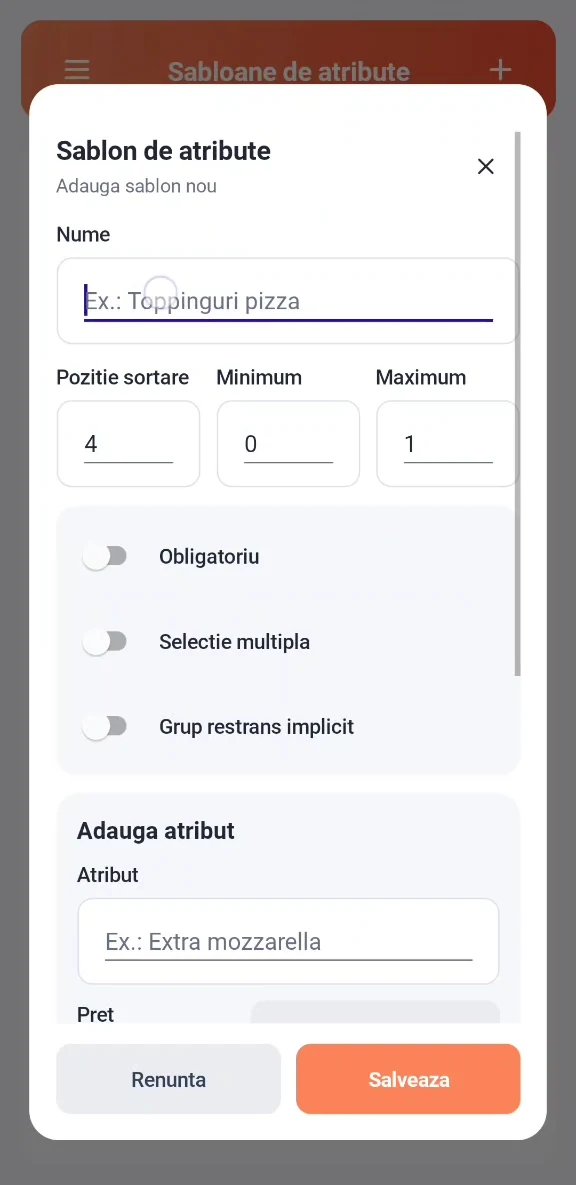
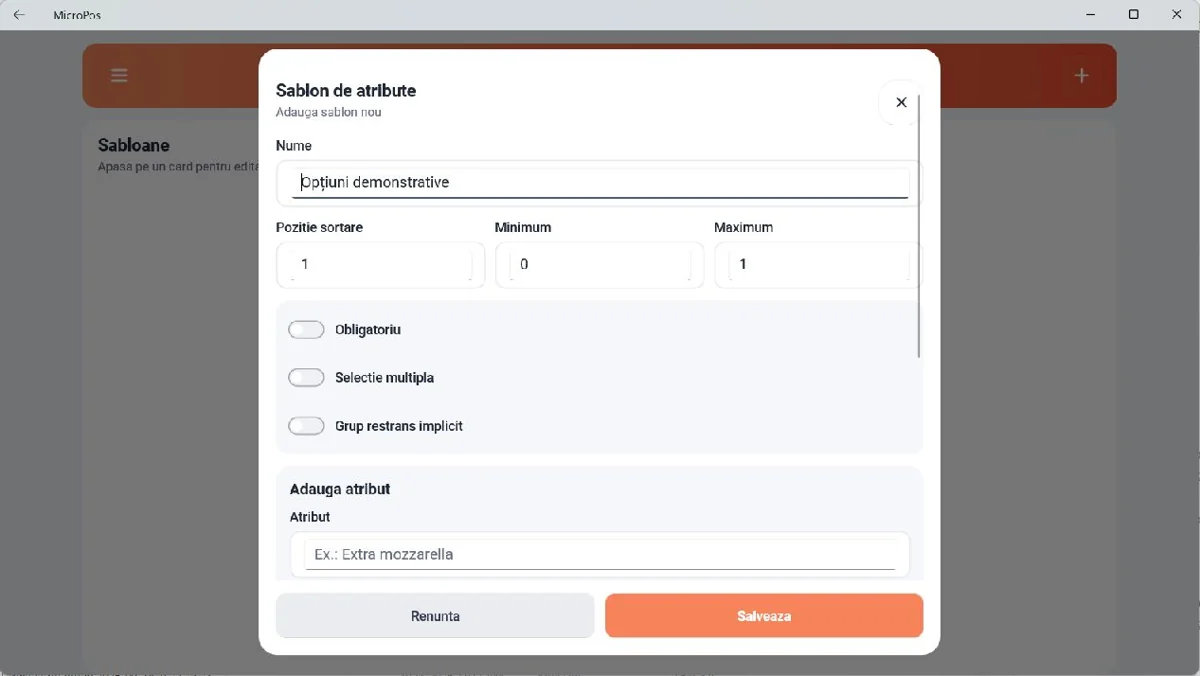
Az űrlapon az alábbi mezők és lehetőségek érhetők el:
Rendezési pozíció – meghatározza a csoport megjelenítési sorrendjét.
Minimum és Maximum – meghatározzák a kiválasztott opciók számának korlátait.
Kötelező – legalább egy opció kiválasztását írja elő az adott sablonból, a beállított Minimum és Maximum korlátok betartásával. A szabály az adott sablonra vonatkozik, a termékhez rendelt többi sablontól függetlenül.
Többszörös kiválasztás – lehetővé teszi több opció kiválasztását ugyanabból a csoportból.
Alapértelmezetten összecsukott csoport – a csoport kezdeti, összecsukott megjelenítését állítja be.
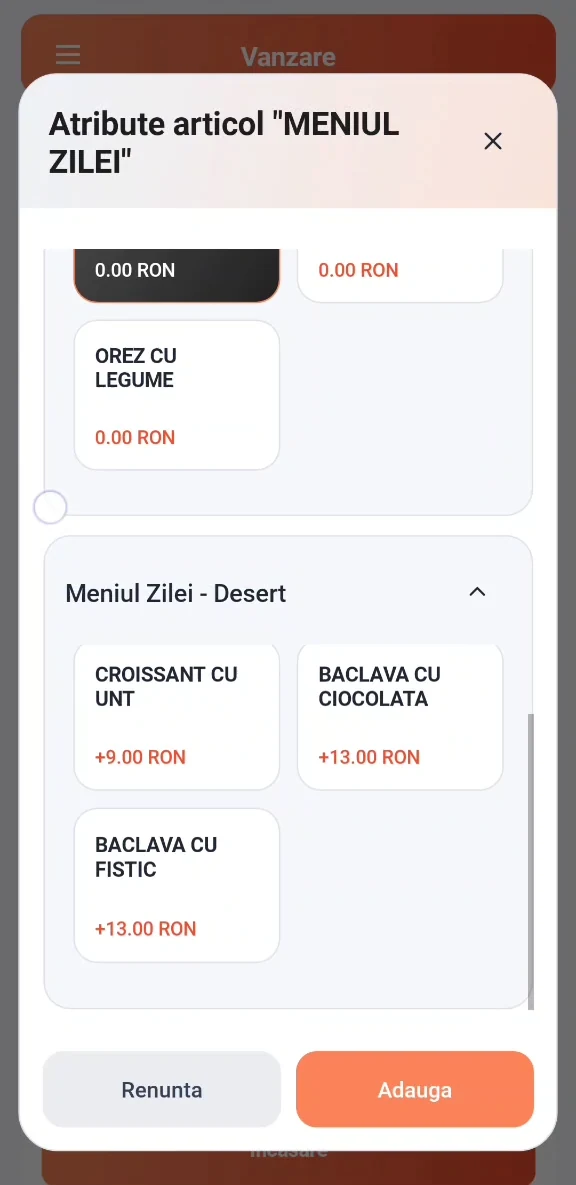
A desszert példájában a sablon Minimum értéke 0, Maximum értéke 1, a Kötelező és a Többszörös kiválasztás lehetőségek pedig ki vannak kapcsolva. A desszert így opcionális, és legfeljebb egy változat választható.
2. lépés – Attribútumok hozzáadása
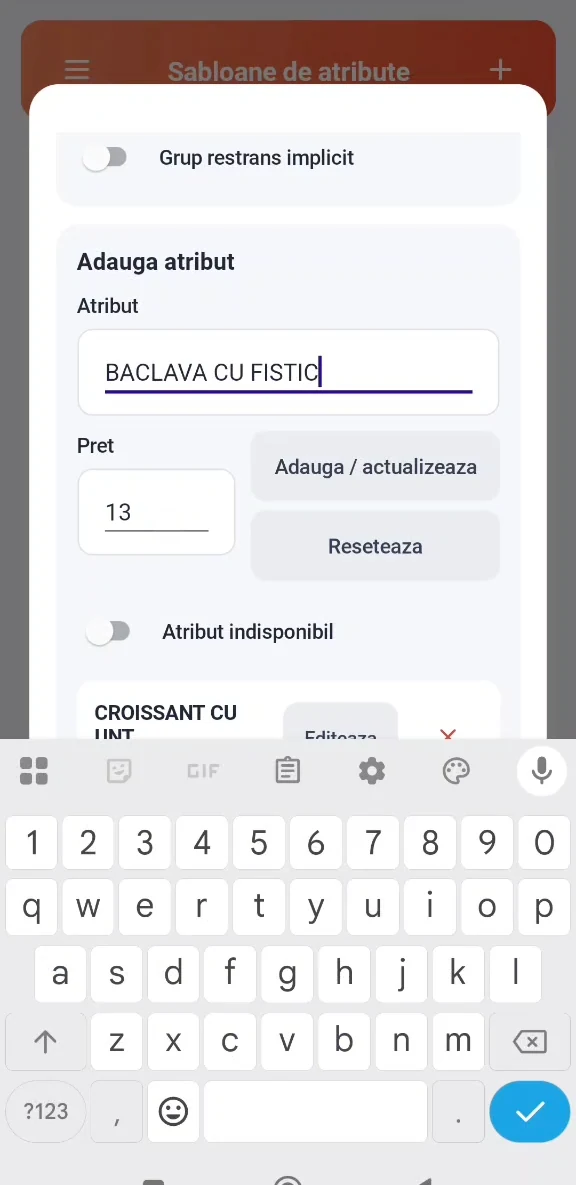
Az Attribútum hozzáadása részben:
- Adja meg az opció nevét az Attribútum mezőben. Kereshet egy cikket, és kiválaszthatja a megjelenő javaslatok közül.
- Ellenőrizze az Ár mező értékét, és adja meg a termék alapárához hozzáadandó összeget.
- Nyomja meg a Hozzáadás / frissítés gombot.
- Ismételje meg a műveletet a többi opciónál.
- Ellenőrizze az attribútumok listáját, majd a sablon mentéséhez nyomja meg a Mentés gombot.
Egy már hozzáadott attribútum módosításához használja a Szerkesztés gombot, módosítsa az adatokat, majd nyomja meg a Hozzáadás / frissítés gombot, és mentse a sablont.
Az űrlapon az Attribútum nem elérhető opcióval jelezhető, ha egy opció nem áll rendelkezésre.
Az árak beállítása
Az attribútum ára a termék alapárához hozzáadandó összeget jelenti:
0 lej – az opciót az alapár tartalmazza;
pozitív érték – az opció felárat jelent.
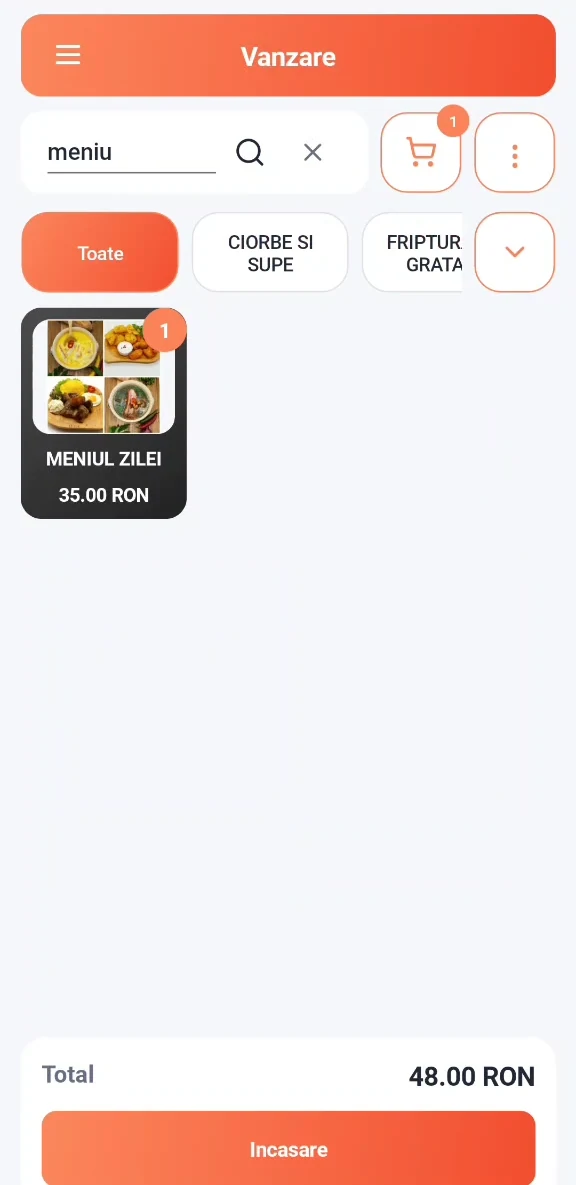
Például egy 35 lejes alapárú menünél:
a főétel és a köret kiválasztása 0 lejes attribútumárakkal megtartja a 35 lejes árat;
egy további, 13 lejes desszert kiválasztásával a végösszeg 48 lej lesz.
Ellenőrizze minden attribútum árát, miután kiválasztott egy cikket a javaslatok közül. Ha az opciót a menü ára tartalmazza, állítsa az attribútum árát 0-ra.
3. lépés – A sablon hozzárendelése a termékhez
- Lépjen az Adminisztráció → Cikkek menüpontra.
- Keresse meg a főterméket, például a NAPI MENÜT, és nyissa meg szerkesztésre.
- Ellenőrizze a termék alapárát.
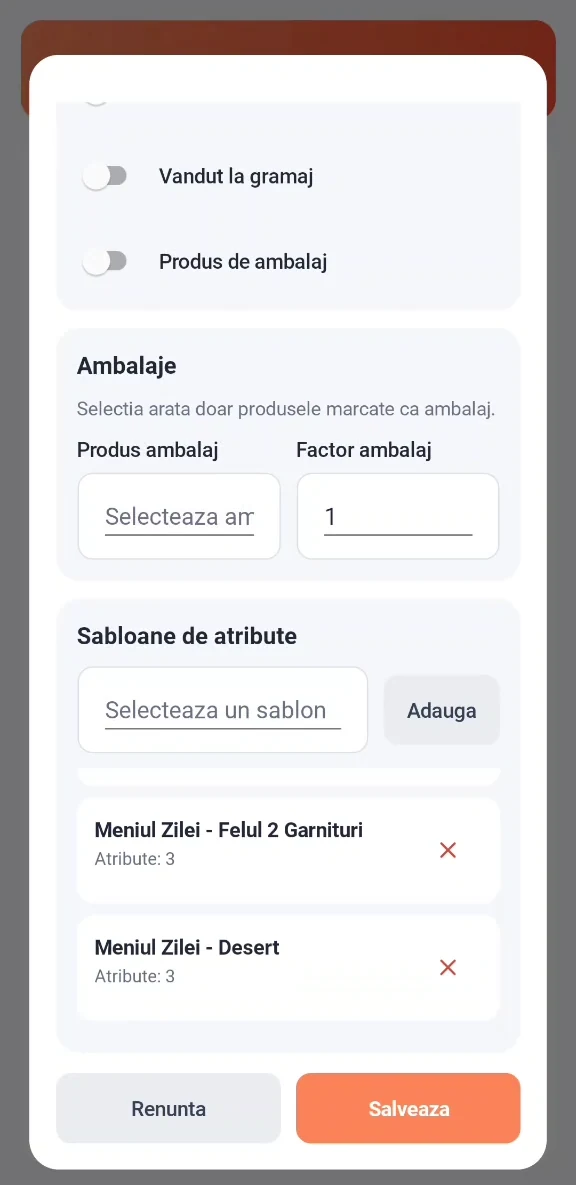
- Görgessen az Attribútumsablonok részhez.
- Nyomja meg a Sablon kiválasztása gombot, és válassza ki a kívánt sablont.
- A termékhez csatoláshoz nyomja meg a Hozzáadás gombot.
- Ismételje meg a műveletet a többi opciócsoportnál.
- Ellenőrizze a csatolt sablonok listáját, majd nyomja meg a Mentés gombot.
Egy termékhez több sablon is tartozhat. A bemutatott példában a NAPI MENÜ termékhez leves-, hús-, köret- és desszertcsoportok vannak hozzárendelve.
4. lépés – Változatok kiválasztása értékesítéskor
- Nyissa meg az Értékesítés képernyőt.
- Keresse meg és válassza ki a terméket.
- A Cikkattribútumok ablakban válassza ki a kívánt opciókat a megjelenített csoportokból.
- Tartsa be az egyes csoportokhoz beállított kiválasztási szabályokat.
- Ellenőrizze a megjelenített felárakat.
- Nyomja meg a Hozzáadás gombot.
- A fizetés fogadása előtt ellenőrizze az értékesítés végösszegét.
A termékkártyán az alapár jelenik meg. Az értékesítés végösszege a kiválasztott opciókat is figyelembe veszi.
Konfiguráció ellenőrzése
A beállítás után ellenőrizze, hogy a sablonok megjelennek-e a termék kiválasztásakor, az opciók helyesek-e, és a végösszeg megfelel-e az alapár és a kiválasztott felárak összegének.
04Értékesítés és fizetés fogadása
10 alfejezet
4.1Bejelentkezés a MicroPOS-ba
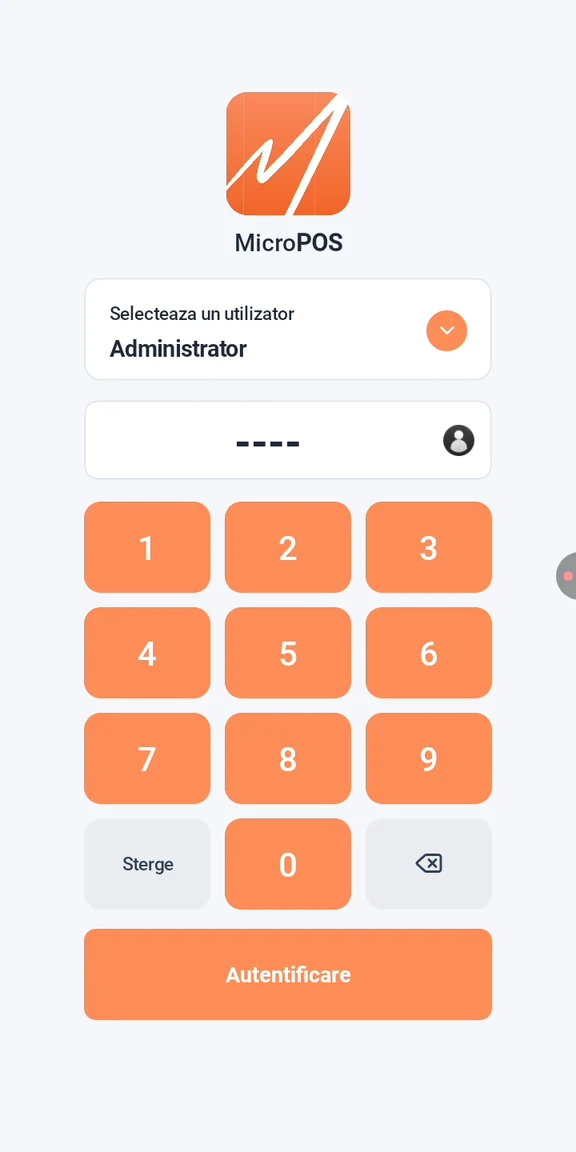
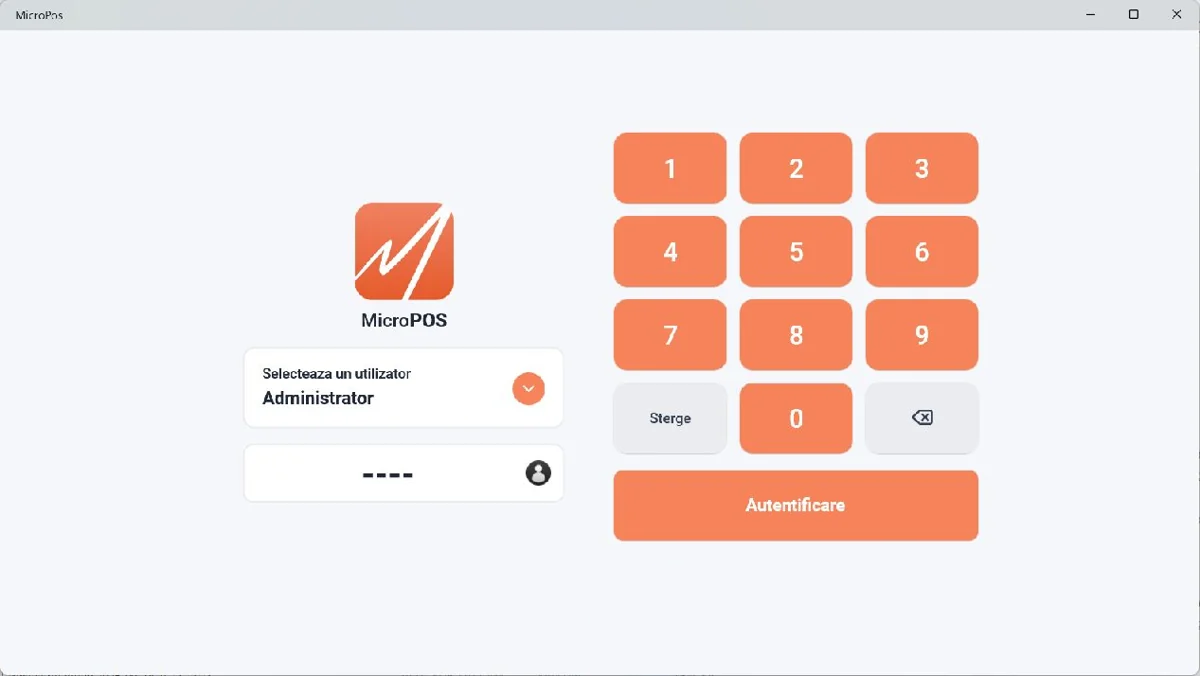
A kezdeti beállítás után a felhasználó a bejelentkezési képernyőre kerülhet.
A képernyő az alábbiakat tartalmazhatja:
- a kiválasztott felhasználó;
- a PIN-kód mezője;
- számbillentyűzet;
- a Bejelentkezés gomb.
Bejelentkezés
Válassza ki a felhasználót.
Adja meg a PIN-kódot, ha be van állítva.
Nyomja meg a Bejelentkezés gombot.
Bejelentkezés után a felhasználó az értékesítési felületre kerül.
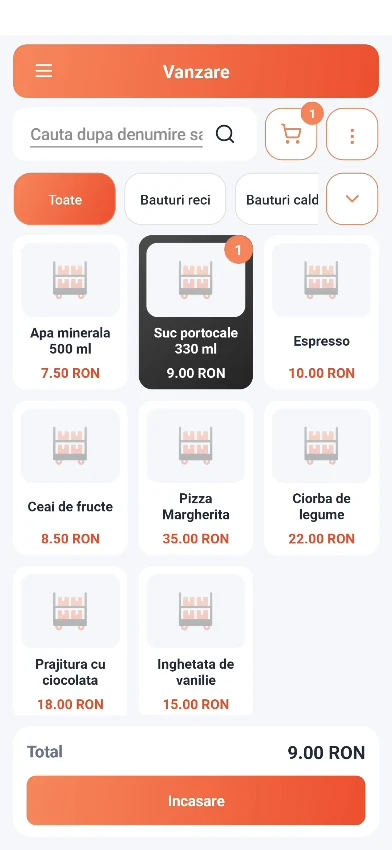
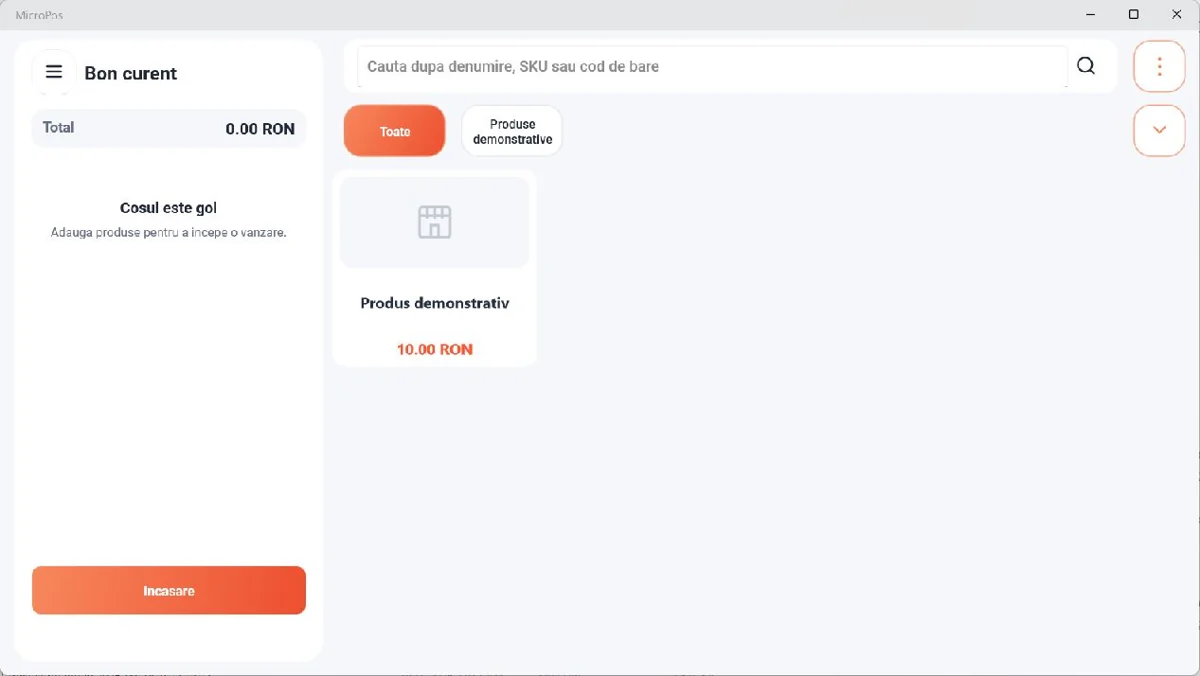
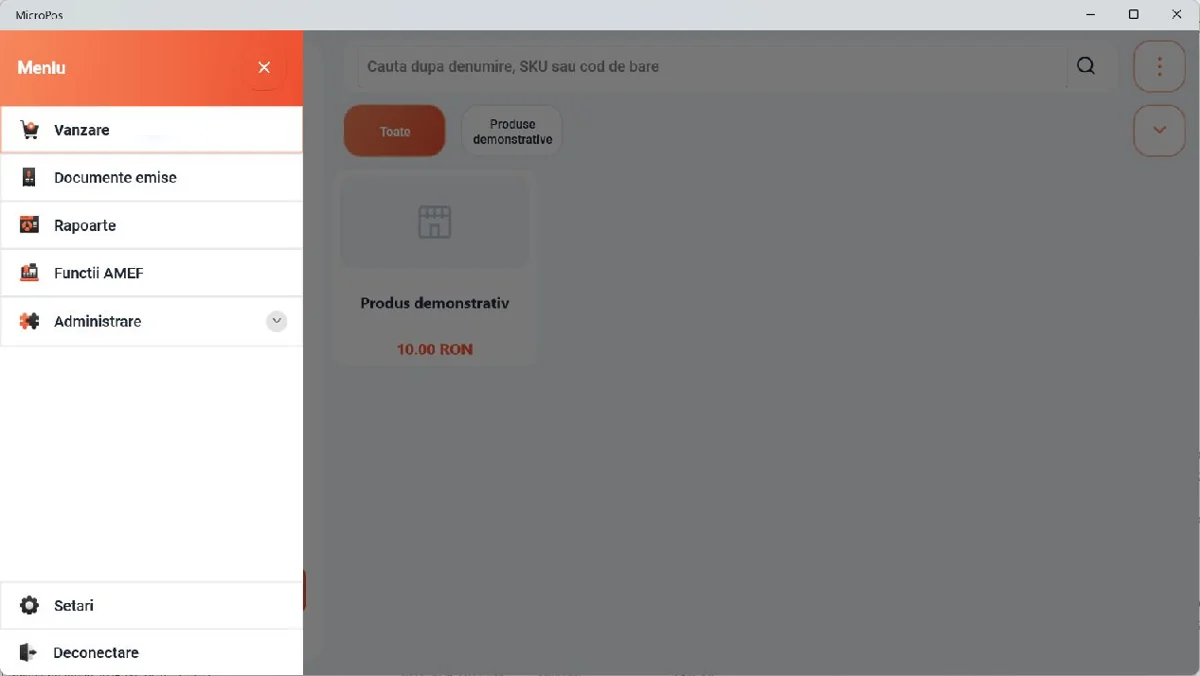
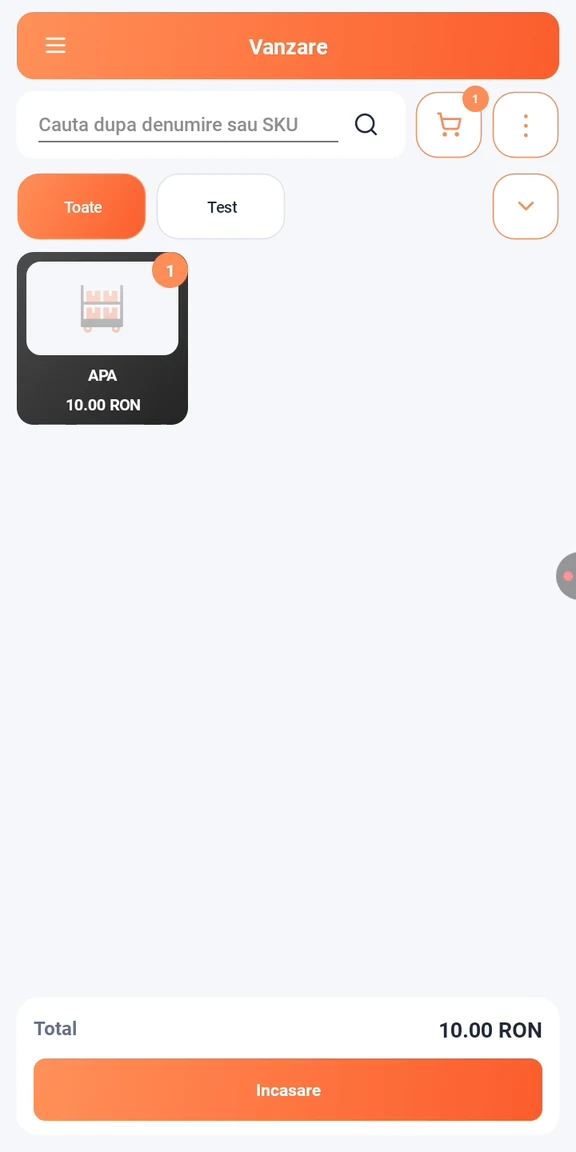
4.2Az értékesítési képernyő
Az értékesítési képernyő az értékesítések végrehajtásának fő felülete.
Az alkalmazásban többek között a következő elemek érhetők el:
- az alkalmazás menüje;
- az Értékesítés cím;
- a keresőmező;
- termékkategóriák;
- kártyaként megjelenített termékek;
- az aktuális értékesítés;
- az értékesítés végösszege;
- a Fizetés fogadása gomb.
4.3Termék keresése
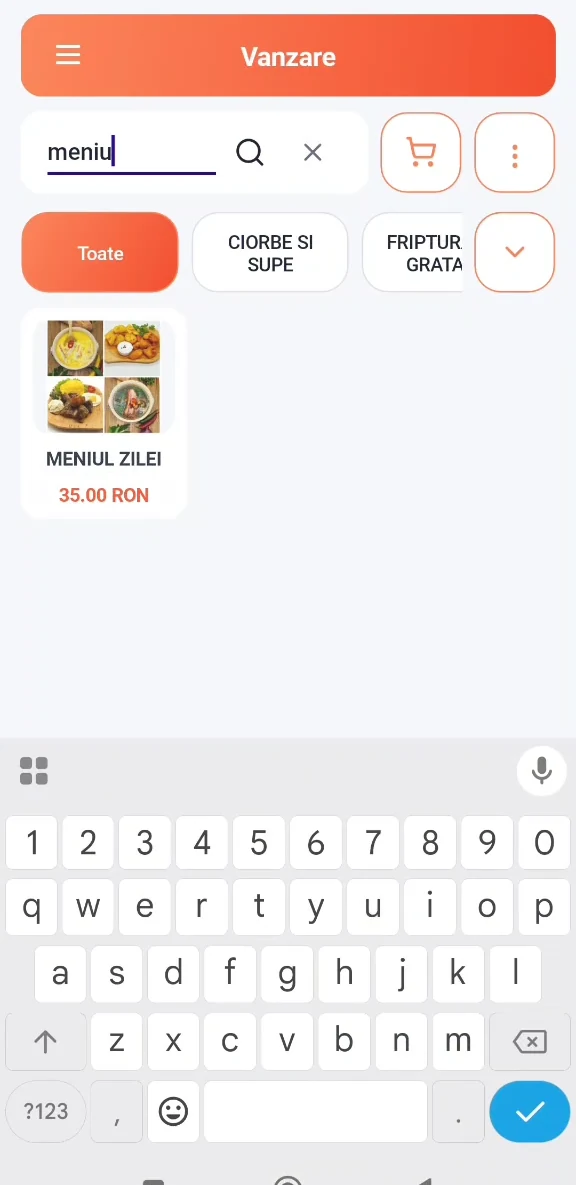
A keresőmezővel gyorsan azonosíthatók a terméktörzsben szereplő termékek.
Termék keresésének menete
Nyomja meg a keresőmezőt.
Adja meg a termék nevét.
Keresse meg a terméket a találatok között.
Válassza ki a terméket.
A termék hozzáadódik az aktuális értékesítéshez.
4.4Termékek kiválasztása kategóriákból
A termékek kategóriákba rendezhetők.
Termék kiválasztásához:
Válassza ki a kívánt kategóriát.
Keresse meg a terméket.
Nyomja meg a terméket.
A termék hozzáadódik az értékesítéshez.
A termékek kártyaként jelennek meg a felületen.
Egy termékkártya a következőket jelenítheti meg:
- a termék neve;
- a termék képe/ikonja, ha be van állítva;
- az ár.
4.5Az aktuális értékesítés
A termék kiválasztása után hozzáadódik az aktuális értékesítéshez.
Az értékesítési területen a művelethez tartozó lényeges adatok jelennek meg.
A konfigurációtól függően az alábbiak jelenhetnek meg:
- a kiválasztott termékek;
- a mennyiségek;
- az árak;
- a termékek értéke;
- az értékesítés végösszege.
A fizetés fogadása előtt a kezelőnek ellenőriznie kell a termékeket és a végösszeget.
4.6Értékesítés ellenértékének beszedése
Az összes termék kiválasztása után:
Ellenőrizze a termékeket.
Ellenőrizze a végösszeget.
Nyomja meg a Fizetés fogadása gombot.
Válassza ki az elérhető fizetési módot.
Erősítse meg a fizetést.
A MicroPOS a beállításoknak megfelelően továbbítja a műveletet az adóügyi eszköznek.
Az adóügyi bizonylat kiállításra kerül.
Az általános folyamat:
Termékek → Végösszeg → Fizetés fogadása → Fizetési mód → Adóügyi rögzítés → Adóügyi nyugta
4.7Fizetési módok
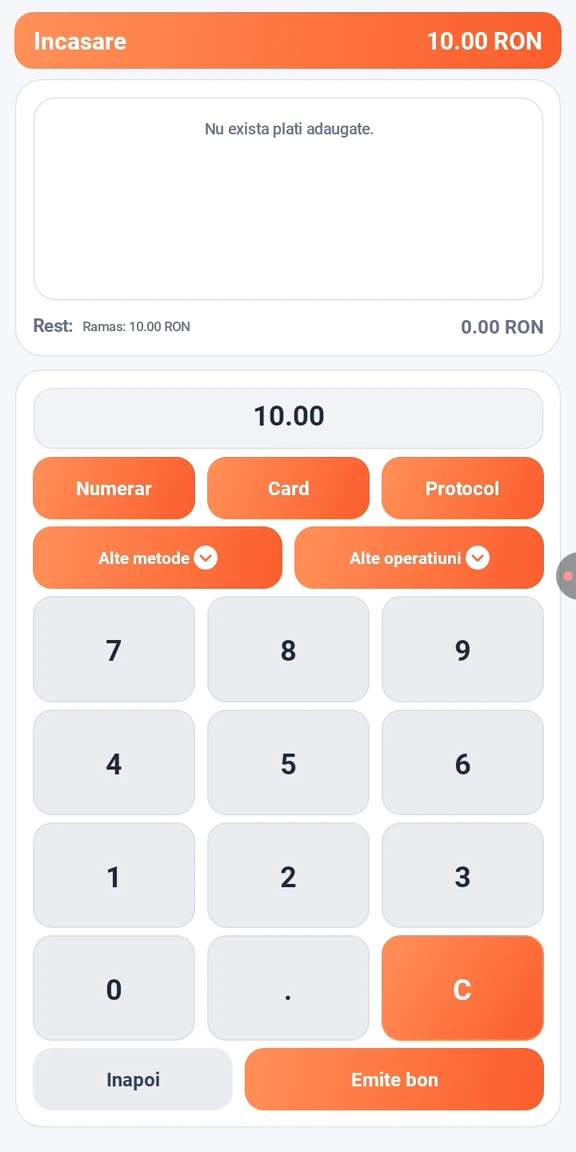
A MicroPOS a beállításoktól függően több fizetési módot is támogathat.
Az elérhető módok között szerepelhetnek:
- készpénz;
- bankkártya;
- étkezési utalványok;
- modern fizetési módok.
A ténylegesen elérhető módok az alkalmazás beállításaitól, az adóügyi eszköztől és a használt fizetési megoldástól függenek.
4.8Készpénzes fizetés fogadása
Készpénzzel fizetett értékesítésnél:
Adja hozzá a termékeket az értékesítéshez.
Ellenőrizze a végösszeget.
Nyomja meg a Fizetés fogadása gombot.
Válassza a Készpénz lehetőséget.
Adja meg az összeget, ha az alkalmazás kéri.
Erősítse meg a műveletet.
Várja meg az adóügyi rögzítés befejezését.
Ellenőrizze a nyugta kiállítását.
4.9Kártyás fizetés fogadása
A MicroPOS kompatibilis kártyás fizetési megoldásokkal használható.
A beállításoktól függően a fizetés történhet:
- külső fizetési terminálon;
- integrált megoldáson;
- kompatibilis All-in-One eszközön.
Bevezetés előtt ellenőrizni kell a MicroPOS, az adóügyi eszköz és a fizetési megoldás kompatibilitását.
4.10Viva Wallet integráció
A MicroPOS kompatibilis konfigurációkban támogatja a Viva Wallet integrációját.
Az integráció NFC-technológiával közvetlenül egy kompatibilis Android telefonon teszi lehetővé a kártyás fizetések fogadását.
A funkció elérhetősége a következőktől függ:
- a használt eszköz;
- a MicroPOS beállításai;
- a Viva Wallet megoldás;
- az adott konfigurációban elérhető szolgáltatások és funkciók.
05Nyugták és adóügyi műveletek
9 alfejezet
5.1Adóügyi nyugta kiállítása
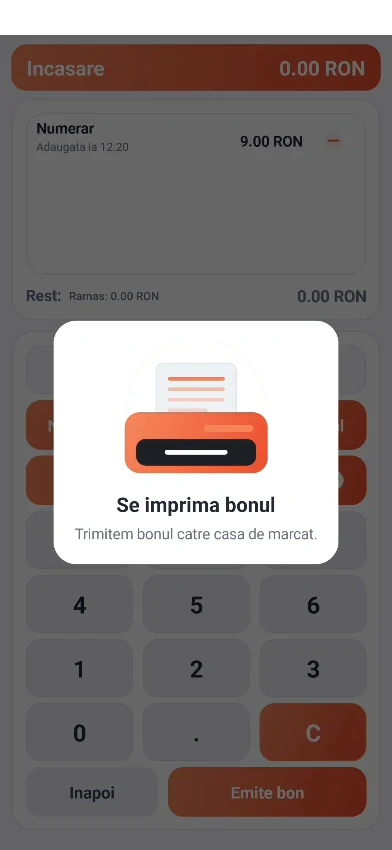
A fizetés megerősítése után a MicroPOS továbbítja a műveletet a beállított adóügyi eszköznek.
A folyamat során a következő üzenet jelenhet meg:
„Nyugta nyomtatása folyamatban”
A felhasználónak meg kell várnia a művelet befejezését, mielőtt új adóügyi műveletet indít.
A folyamat:
Értékesítés → Fizetés → Továbbítás az adóügyi eszköznek → Adóügyi rögzítés → Nyugta nyomtatása
5.2Hiba a nyugta nyomtatásakor
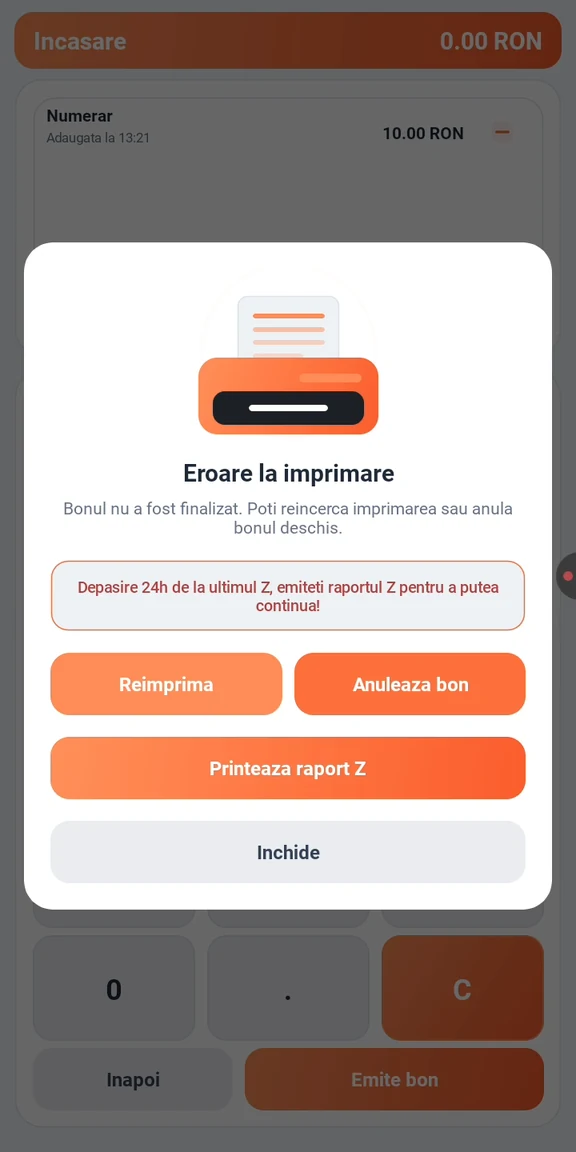
Ha a nyugta nyomtatása nem fejeződik be megfelelően, a MicroPOS a következőhöz hasonló képernyőt jeleníthet meg:
„Nyomtatási hiba”
Az alkalmazásban például az alábbi lehetőségek érhetők el:
Újranyomtatás
Nyugta érvénytelenítése
Z-jelentés nyomtatása
Bezárás
Az elérhető opciók és azok működése az adóügyi művelet állapotától függhetnek.
Fontos
Nyomtatási hiba esetén ne ismételje meg azonnal az értékesítést.
Először ellenőrizni kell, hogy a műveletet már rögzítették-e adóügyileg.
Ha a nyugta már kiállításra került, az értékesítés megismétlése egy további művelet rögzítéséhez vezethet.
5.3Nyugta újranyomtatása
A MicroPOS lehetővé teszi a kiállított nyugták előzményeinek megtekintését, és kompatibilis konfigurációkban egy nyugta újranyomtatását.
Általános folyamat
Nyissa meg a nyugtaelőzményeket.
Keresse meg a nyugtát.
Nyissa meg a nyugtát.
Válassza az újranyomtatás/újralistázás lehetőséget.
Erősítse meg a műveletet.
Ellenőrizze a dokumentum nyomtatását.
5.4Nyugtaelőzmények
A nyugtaelőzményekben megtekinthetők a MicroPOS-on keresztül kiállított dokumentumok.
Ez a következőkre használható:
- egy értékesítés ellenőrzése;
- egy nyugta azonosítása;
- a kiállított műveletek ellenőrzése;
- egy nyugta újranyomtatása;
- az értékesítési tevékenység ellenőrzése.
Az előzmények nyomtatási probléma esetén is hasznos eszközt jelentenek egy művelet ellenőrzéséhez.
5.5Adóügyi jelentések
A MicroPOS lehetővé teszi az AMEF adóügyi jelentéseinek elérését az alkalmazásból.
A beállításoktól függően a következők érhetők el:
- X-jelentés;
- Z-jelentés;
- készpénz befizetése;
- készpénz kivétele.
5.6X-jelentés
Az X-jelentés kompatibilis konfigurációkban közvetlenül a MicroPOS-ból készíthető el.
Az X-jelentés elkészítésének menete
Nyissa meg az adóügyi jelentések menüjét.
Válassza az X-jelentés lehetőséget.
Ellenőrizze a műveletet.
Erősítse meg a jelentés elkészítését.
A MicroPOS továbbítja a parancsot az adóügyi eszköznek.
Az X-jelentés az adóügyi állapot ellenőrzésére szolgál az adóügyi nap lezárása nélkül.
5.7Z-jelentés
A Z-jelentés az adóügyi nap lezárására szolgáló adóügyi művelet.
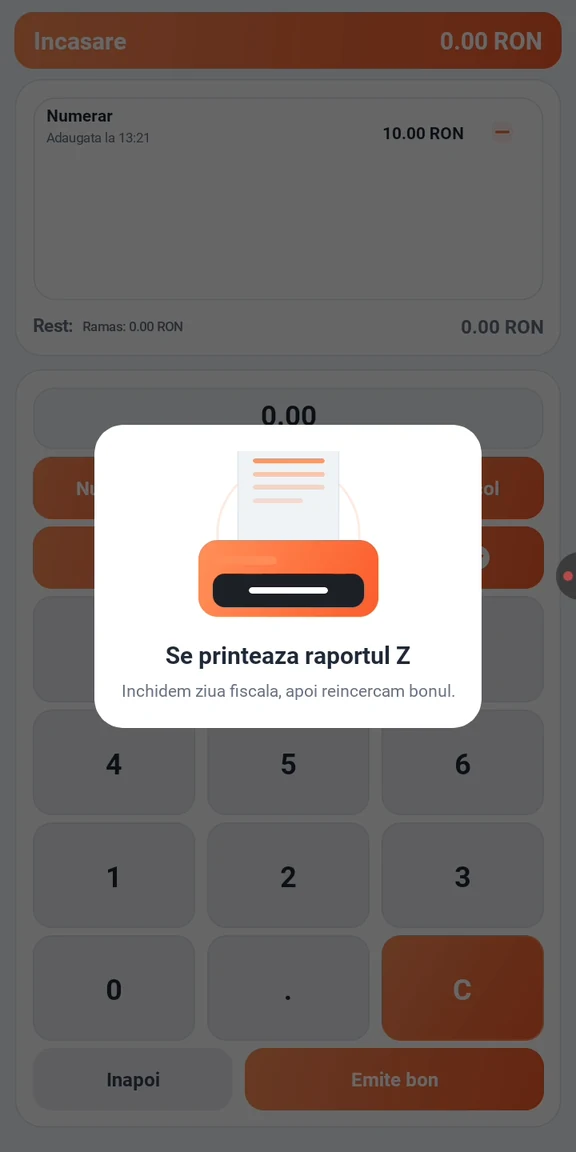
A MicroPOS felületén a következő üzenet jelenhet meg:
„Z-jelentés nyomtatása folyamatban”
Az alkalmazás jelezheti, hogy a Z-jelentés lezárja az adóügyi napot.
A Z-jelentés elkészítése
Nyissa meg az adóügyi jelentések menüjét.
Válassza a Z-jelentés lehetőséget.
Ellenőrizze a műveletet.
Erősítse meg az elkészítést.
A MicroPOS továbbítja a parancsot az adóügyi eszköznek.
Várja meg a jelentés nyomtatását.
A Z-jelentést nem szabad véletlenül elkészíteni, mert a művelet adóügyi hatással van a munkanapra.
5.8Készpénz befizetése
A MicroPOS kompatibilis adóügyi konfigurációkban lehetővé teszi a készpénzbefizetési műveleteket.
Általános folyamat
Nyissa meg az adóügyi műveleteket.
Válassza a Készpénz befizetése lehetőséget.
Adja meg az összeget.
Ellenőrizze az összeget.
Erősítse meg a műveletet.
A MicroPOS továbbítja a műveletet az adóügyi eszköznek.
5.9Készpénz kivétele
A MicroPOS kompatibilis adóügyi konfigurációkban lehetővé teszi a készpénzkivételi műveleteket.
Általános folyamat
Nyissa meg az adóügyi műveleteket.
Válassza a Készpénz kivétele lehetőséget.
Adja meg az összeget.
Ellenőrizze az összeget.
Erősítse meg a műveletet.
A MicroPOS továbbítja a műveletet az adóügyi eszköznek.
06Csatlakoztatás és hibaelhárítás
7 alfejezet
6.1Offline működés
A MicroPOS kompatibilis felhasználási esetekben internetkapcsolat nélkül is működhet.
Ez a funkció hasznos:
- mozgóárusok;
- mozgó tevékenységekhez;
- bizonytalan internetkapcsolatú helyszíneken;
- olyan értékesítési pontokon, ahol az internet nem áll folyamatosan rendelkezésre.
Az offline működést a külső szolgáltatásoktól függő funkcióktól külön kell vizsgálni.
Például egyes online integrációk vagy fizetési szolgáltatások hálózati kapcsolatot igényelhetnek.
6.2Külső pénztárgép beállítása
A következő konfigurációhoz:
Android + MicroPOS + külső pénztárgép
a következő lépések ajánlottak:
Azonosítsa a pénztárgép pontos modelljét.
Ellenőrizze, hogy a modell kompatibilis-e.
Ellenőrizze az elérhető csatlakozási módot.
Kapcsolja be a pénztárgépet.
Állítsa be a kapcsolatot.
Társítsa az eszközt a MicroPOS-hoz.
Ellenőrizze a kommunikációt.
Végezzen próbaértékesítést.
Ellenőrizze az adóügyi bizonylat kiállítását.
6.3All-in-One adóügyi eszköz beállítása
All-in-One konfiguráció esetén:
Azonosítsa az eszköz modelljét.
Ellenőrizze az elérhető funkciókat.
Kapcsolja be az eszközt.
Nyissa meg a MicroPOS-t.
Állítsa be a vállalatot.
Állítsa be a felhasználókat.
Állítsa be a terméktörzset.
Ellenőrizze a beépített adóügyi modult.
Állítsa be az elérhető fizetési módokat.
Végezzen próbaértékesítést.
Ellenőrizze az adóügyi nyugta kiállítását.
Ebben az esetben nincs szükség külső pénztárgép csatlakoztatására, ha az adóügyi funkció az eszközbe van építve.
6.4A pénztárgéppel való kommunikáció ellenőrzése
Ha a MicroPOS nem kommunikál az adóügyi eszközzel, ellenőrizze a következőket:
A pénztárgép be van kapcsolva.
Az Android eszköz vagy a Windows számítógép be van kapcsolva.
A Bluetooth vagy a használt csatlakozási mód aktív.
Az eszköz elérhető a kommunikációhoz.
A MicroPOS-ban kiválasztott modell megfelel a fizikai eszköznek.
Az eszközök közötti kapcsolat aktív.
A pénztárgép nem végez másik műveletet.
Az adóügyi eszközön nincs hibaüzenet.
6.5Bluetooth-problémák — Android
Ha az adóügyi eszköz nem jelenik meg az eszközlistában:
Ellenőrizze:
- a Bluetooth aktív;
- az Android-engedélyek meg vannak adva;
- a pénztárgép be van kapcsolva;
- az eszköz elég közel van;
- az eszköz nincs már másik eszközhöz csatlakoztatva;
- a MicroPOS-ban kiválasztott modell helyes.
Ha a probléma továbbra is fennáll, indítsa újra a Bluetooth-kapcsolatot, és keresse meg újra az eszközöket.
6.6Az adóügyi nyugta nem nyomtatódik ki
Ha a nyugta nem nyomtatódik ki:
Ne ismételje meg azonnal az értékesítést.
Ellenőrizze, hogy megtörtént-e a művelet adóügyi rögzítése.
Ellenőrizze a pénztárgép állapotát.
Ellenőrizze a papírt és a nyomtatót.
Ellenőrizze a MicroPOS és a pénztárgép közötti kapcsolatot.
Ellenőrizze a nyugtaelőzményeket.
Ha a nyugta szerepel az előzményekben, használja az újranyomtatás/újralistázás funkciót, ha elérhető.
6.7Nyomtatási hiba
Ha a MicroPOS „Nyomtatási hiba” üzenetet jelenít meg, ellenőrizze:
- be van-e kapcsolva az adóügyi eszköz;
- van-e papír;
- elérhető-e a nyomtató;
- van-e kapcsolat a MicroPOS-szal;
- megtörtént-e már a művelet adóügyi rögzítése.
Ne végezze el újra az értékesítést, amíg az eredeti művelet állapota nem tisztázott.
07Licenc és aktiválás
2 alfejezet
7.1A MicroPOS licence
A MicroPOS információkat jeleníthet meg az alkalmazás licencéről.
A helyzettől függően a következők jelenhetnek meg:
- az adószám;
- a licenc állapota;
- az érvényességi idő;
- a lejárat dátuma;
- az utolsó ellenőrzés;
- az eszköz adatai;
- az eszköz azonosítója;
- a forgalmazó.
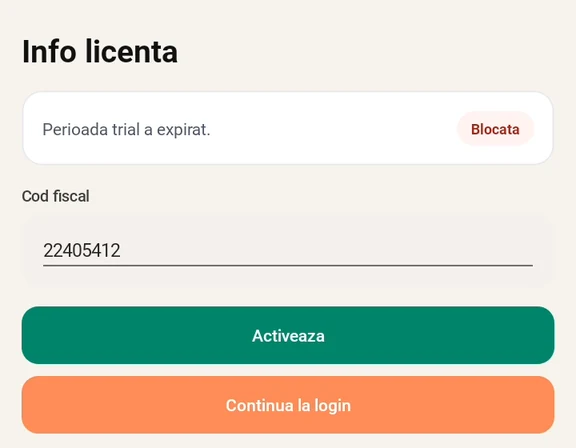
A próbaidőszak/licenc lejáratakor az alkalmazás a lejáratra vonatkozó üzenetet és a következő opciót tartalmazó képernyőt jelenítheti meg:
Aktiválás
7.2A licenc aktiválása
Ha a licenc lejárt, a felhasználónak követnie kell a szolgáltató/forgalmazó által biztosított aktiválási eljárást.
A licencképernyőn elérhetők lehetnek a telepített példány azonosításához szükséges adatok.
Támogatási kéréshez ajánlott elküldeni:
- az adószámot;
- az eszköz azonosítóját;
- a megjelenített üzenetet;
- a licenc adatait.
08Folyamatok és támogatás
5 alfejezet
8.1A teljes bevezetési folyamat
A MicroPOS bevezetése a következő szakaszokra bontható:
1. szakasz – A konfiguráció azonosítása
Meg kell határozni, hogy a projekt az alábbiakat használja-e:
Android + külső pénztárgép
vagy
All-in-One adóügyi eszköz
Azonosítani kell az adóügyi eszköz pontos modelljét.
2. szakasz – A MicroPOS indítása
Nyissa meg az alkalmazást az Android eszközön vagy Windowson.
Ellenőrizni kell az alkalmazás indulását és működését.
3. szakasz – A vállalat beállítása
Meg kell adni a CUI-adószámot, és ellenőrizni kell a vállalat adatait.
4. szakasz – Az adóügyi eszköz beállítása
Ki kell választani a pénztárgépet, és be kell állítani a kommunikációs módot.
5. szakasz – A felhasználó beállítása
Létre kell hozni az első menedzsert, és szükség esetén be kell állítani a PIN-kódot.
6. szakasz – A termékek beállítása
A termékek:
importálhatók Excelből;
kézzel is megadhatók.
Be kell állítani:
- a kategóriákat;
- a termékeket;
- az árakat;
- az áfát;
- a mértékegységeket.
Az SGR betétdíj hatálya alá tartozó termékekhez először létre kell hozni az SGR kategóriát, majd az ebbe a kategóriába sorolt, csomagolási termékként megjelölt SGR cikket. A cikket minden érintett termékhez hozzá kell rendelni, az alábbi rész szerint: Az SGR beállítása a termékekhez.
7. szakasz – A fizetési módok beállítása
Be kell állítani a projektben elérhető fizetési módokat.
8. szakasz – Az adóügyi rögzítés tesztelése
Próbaértékesítést kell végezni.
Ellenőrizni kell:
- a termék kiválasztását;
- a végösszeget;
- a fizetési módot;
- az adóügyi eszközzel való kommunikációt;
- az adóügyi rögzítést;
- a nyugta nyomtatását.
9. szakasz – Különleges esetek tesztelése
A projekttől függően tesztelni kell:
- az offline működést;
- az X-jelentést;
- a Z-jelentést;
- a készpénz befizetését;
- a készpénz kivételét;
- a nyugtaelőzményeket;
- a nyugták újranyomtatását;
- a fizetési módokat;
- az adóügyi eszköz újracsatlakoztatását.
8.2A teljes értékesítési folyamat
A szokásos folyamat:
1. Bejelentkezés
↓
2. Az Értékesítés képernyő megnyitása
↓
3. A kategória kiválasztása
↓
4. A termék kiválasztása
↓
5. Az értékesítés ellenőrzése
↓
6. A végösszeg ellenőrzése
↓
7. A Fizetés fogadása gomb megnyomása
↓
8. A fizetési mód kiválasztása
↓
9. A fizetés megerősítése
↓
10. A művelet továbbítása az adóügyi eszköznek
↓
11. Adóügyi rögzítés
↓
12. Az adóügyi nyugta nyomtatása
↓
13. Az értékesítés befejezése
8.3A támogatáshoz szükséges adatok
Annak érdekében, hogy a támogatási csapat gyorsan azonosíthassa a problémát, a felhasználónak lehetőség szerint el kell küldenie:
- az Android eszköz modelljét;
- az Android verzióját;
- a pénztárgép pontos modelljét;
- a csatlakozási módot;
- a használt fizetési módot;
- a probléma leírását;
- a hibaüzenetet;
- azt a műveletet, amely közben a probléma felmerült;
- azt, hogy a probléma állandóan vagy csak időnként jelentkezik-e.
Ha a probléma az alkalmazásban jelenik meg, képernyőkép elküldése is ajánlott.
8.4A MicroPOS felépítése
A konfigurációtól függően a MicroPOS két fő felépítésben használható.
Android + külső pénztárgép
Android eszköz
↓
MicroPOS
↓
Adóügyi eszköz
Ebben a konfigurációban a MicroPOS telefonon vagy táblagépen fut, és az eszközzel kompatibilis csatlakozási módon kommunikál a külső pénztárgéppel.
All-in-One
All-in-One adóügyi eszköz
↓
Android + MicroPOS + beépített adóügyi modul
Ebben a konfigurációban az értékesítéshez és az adóügyi rögzítéshez szükséges összetevők ugyanabba az eszközbe vannak beépítve.
8.5Használati ajánlások
A megfelelő működéshez:
- a beállítás előtt ellenőrizze az adóügyi eszköz pontos modelljét;
- tartsa feltöltve az Android eszközt;
- rendszeresen ellenőrizze az adóügyi eszközzel való kapcsolatot;
- ellenőrizze, hogy van-e papír a nyomtatóban;
- ne ismételje meg az értékesítést, ha nem egyértelmű, hogy az első műveletet adóügyileg rögzítették-e;
- nyomtatási hiba esetén ellenőrizze a nyugtaelőzményeket;
- csak akkor készítsen Z-jelentést, ha szükséges az adóügyi nap lezárása;
- őrizze meg az eszköz beállításainak adatait az esetleges támogatási kérésekhez.
Ehhez a kereséshez nem találtunk alfejezeteket. Próbáljon másik kifejezést, vagy lépjen kapcsolatba az ügyfélszolgálattal.